
「Linuxを使ってみたい」
「低スペックのパソコンを復活させたい」
Linux Mintを検索している人には、このような目的があるのではないでしょうか。
Linux Mintは要求されるパソコンスペックが低く、Windowsが入っていたパソコンなら動作します。
しかし、インストールに必要な道具やデータを自分で準備する必要があり、作業も多いため、あきらめてしまう人もいるでしょう。
そこで、本記事ではLinuxを普段から使っているみずがめが、以下の内容を紹介します。
- Linux Mintのインストールに必要なもの
- USB作成とパソコンの起動で知っておくべき2つのこと
- インストール完了までの7つの工程
ファイアウォール(セキュリティの設定)の設定も解説しているため、ご活用ください。
Linux MintをUSBでインストールするのに必要なもの
Linux Mintのインストールでは、インストールメディア(OSの入ったUSBやCD)を使います。
準備するデバイスは以下のとおりです。
| 準備するデバイス | 推奨されるスペック | 用途 |
|---|---|---|
| Windowsパソコン | メモリ8GB以上 HDD・SSDの空き容量4GB以上 | インストールUSBの作成 |
| USB | 推奨サイズ8GB以上 | インストールUSB |
| Linux Mintを書き込むパソコン | メモリ4GB以上 HDD・SSDの空き容量20GB以上 | Linux Mintを入れる |
インストールUSBを作成するパソコンに、以下のソフトウェアを入れます。
| ソフトウェア | USBを作成するパソコンの空き容量 |
|---|---|
| balenaEtcher | HDD・SSDに191MB程度必要 |
| Linux MintのISOファイル | HDD・SSDに4GB程度必要 |
balenaEtcherとは、Linux OSをUSBに正しく書き込み、インストール専用のメディアにしてくれるソフトウェアです。
191MBと小さく、どんなパソコンでも使えます。
Linux Mintは、ISOファイル(数万個のファイルを1つにまとめた形式)で提供されており、データサイズは2.9GBです。
インストールUSBを作るパソコンの空き容量は、balenaEtcherとLinux MintのISOファイルで合わせて4GBあれば十分です。
しかし、USBは容量の表示方法が実際と異なるため、最低でも8GB以上必要になります。
書き込み先のパソコンは、アプリケーションやバックアップなどで容量を使います。
最低でもHDD・SSDは20GB以上確保しましょう。
この記事では、LenovoのIdeaPadシリーズという「メモリ4GB」「SSD128GB」のコスパ重視パソコンにインストールします。
Linux MintをUSBでインストールする前に知っておくべき2つのこと
デバイスごとに要求される記憶容量とインストール先のパソコンで必要な操作を知っておけば、スムーズにインストールできます。
USBを購入する前に目を通しておいてください。
- 必要な記憶容量(GB)が異なる理由
- ブートメニュー起動ボタンの確認
インストールメディアの作成は、空き容量の問題に注意してください。4GBを下回ると警告が出ます。
デバイスごとに求められるGB数が異なる理屈を知っておくと、USB選びに失敗しにくくなります。
また、将来バージョンが上がり要求スペックが変わったとしても、公式サイトの情報を正確に読み取れるようになるでしょう。

Linux Mintで推奨される8GB以上のUSBは、コンビニで1,000円前後で手に入れられますよ!
1.必要な記憶容量(GB)が異なる理由
ISOデータは圧縮ファイルと呼ばれ、データをコンパクトにたたんでまとめています。
Linux Mintは、公式サイトからダウンロードしたときのデータサイズが2.9GBです。
しかし、解凍してLinux MintというOSを認識できる状態にすると3.8GB程度に膨れ上がります。
balenaEtcherは、書き込みが可能かどうかを判断してくれるソフトウェアです。
書き込む前に認識しているUSBの有効容量(4GBのUSBでは3.7GB程度)と解凍後のデータを計算します。
OSの容量が実際のUSB記憶容量を上回るとエラーになります。
そのため、Linux Mint公式サイトでは8GBを推奨しています。
さらに、インストールUSBから実際のパソコンに書き込んでアプリケーションを起動できる状態にするには、最低20GBのHDD・SSDが必要です。
ISOファイルは状況によってデータ大きさが変わるファイルです!
作業をする前に、インストール先(書き込み先)のHDD・SSD容量も確認しておきましょう。
2.ブートメニュー起動ボタンの確認
パソコンに新しいOSをインストールするには、インストールUSBを差し込んだ状態でブートメニューを起動します。
ブートメニューとは、内蔵HDD・SSDや外付けUSBなど、どの部品に入っているOSを起動するのか選択する画面です。
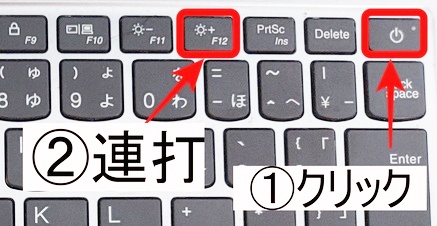
電源を入れた後、特定のボタンを連打することで起動します。
パソコンのメーカーによって有効なボタンが異なるため、確認しておきましょう。
| ブートメニューのボタン | 該当するメーカー |
|---|---|
| F12 キー | Lenovo、DELL、富士通、Acer、GIGABYTE |
| F11 キー | MSI、ASRock、HP |
| Esc キー | HP、ASUS(ノートPC) |
もしブートメニューの起動ボタンがわからない場合は、パソコンのモデル(購入時の箱)+ブートメニューで検索してみてください。
Linux MintをUSBでインストールする7つの工程
Linux Mintをパソコンにインストールするには、大きく分けて7つの作業をこなす必要があります。
- ソフトウェアの準備
- Linux Mintのダウンロード
- USBへ書き込み
- インストール先のパソコンにUSBを挿して設定
- パソコンへインストール
- 再起動
- OS初期設定
チェックや確認作業がメインのため、1つずつ進めていけば誰でも設定できます。
各工程では、細かい設定を丁寧に進めています。
この記事の通りに進めてみてください。
1.ソフトウェアの準備
Linux MintをUSBへ書き込むためのソフトウェアを準備します。
以下のサイトにアクセスしてください。

以下の「ダウンロード」をクリックしましょう。
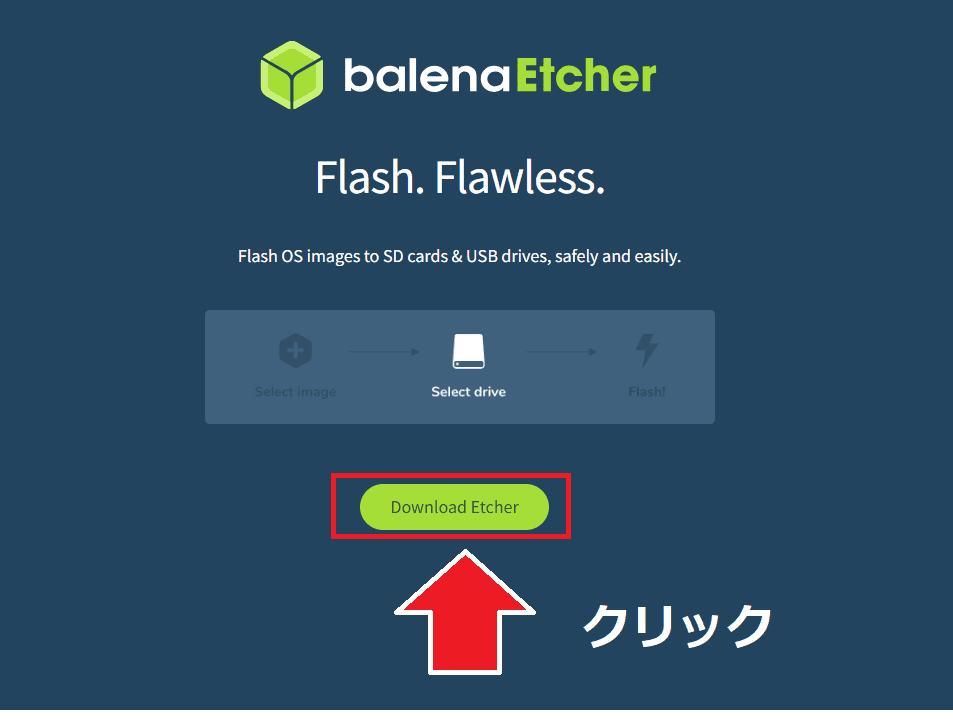
ボタンを押すと自動でスクロールされます。
USB作成に使うパソコンのOSに合わせてください。
みずがめのパソコンは「Windows」なので、「ETCHER FOR WINDOWS(x86|x64)(INSTALLER)」を選択しています。
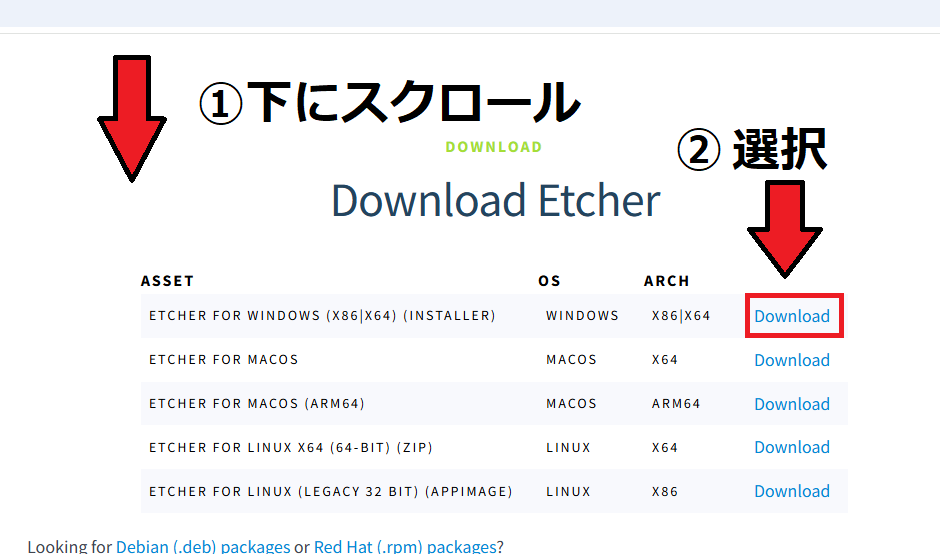
「Download」をクリックすると処理が始まります。
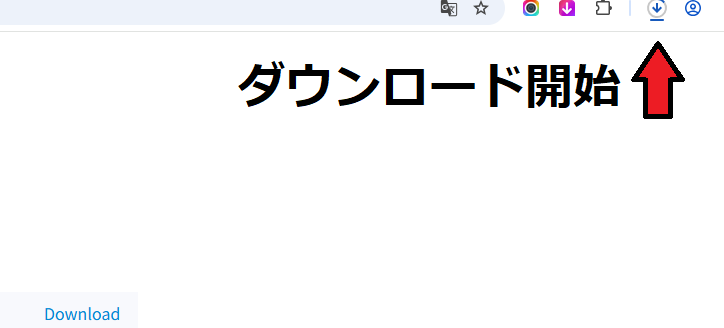
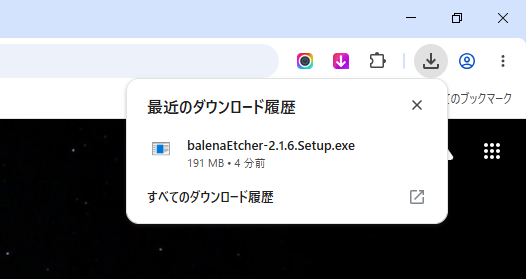
Google Chromeでダウンロードしているなら、閉じるボタン付近の「↓」をクリックすると進行状況を確認できます。
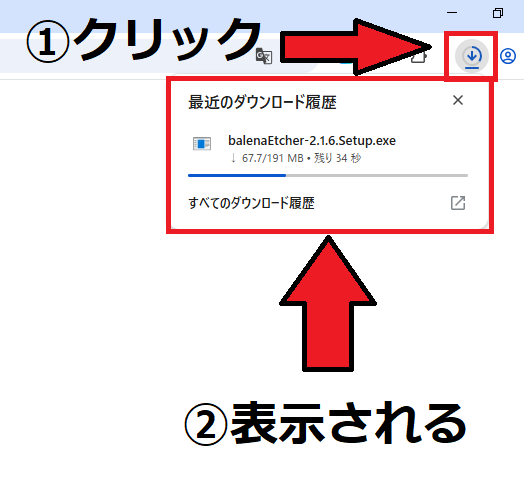
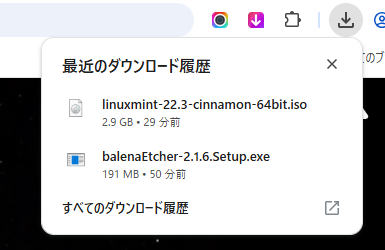
以下の状態になったらダウンロード完了です。
2.Linux Mintのダウンロード
Linux Mintをダウンロードします。
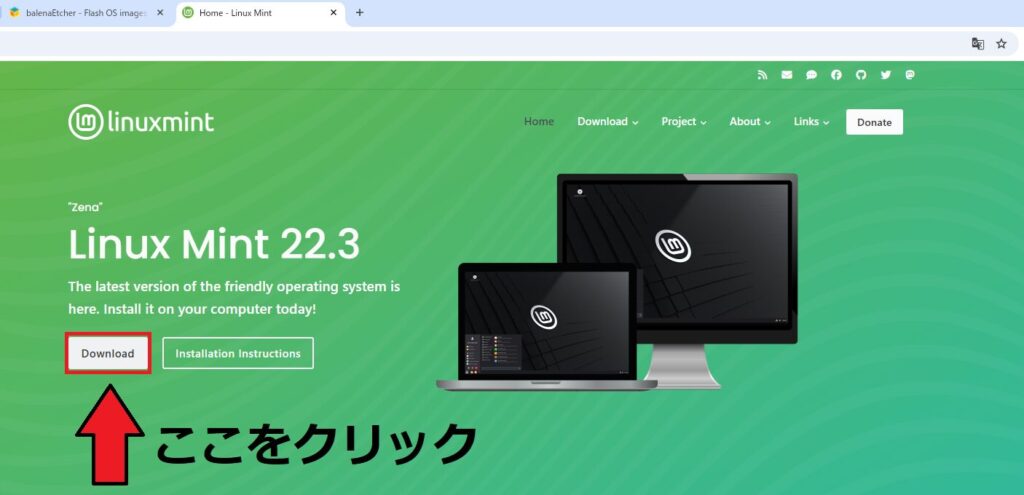
以下のサイトに移動してください。

緑色を基調とした公式画面が表示されます。「Download」をクリックしてください。
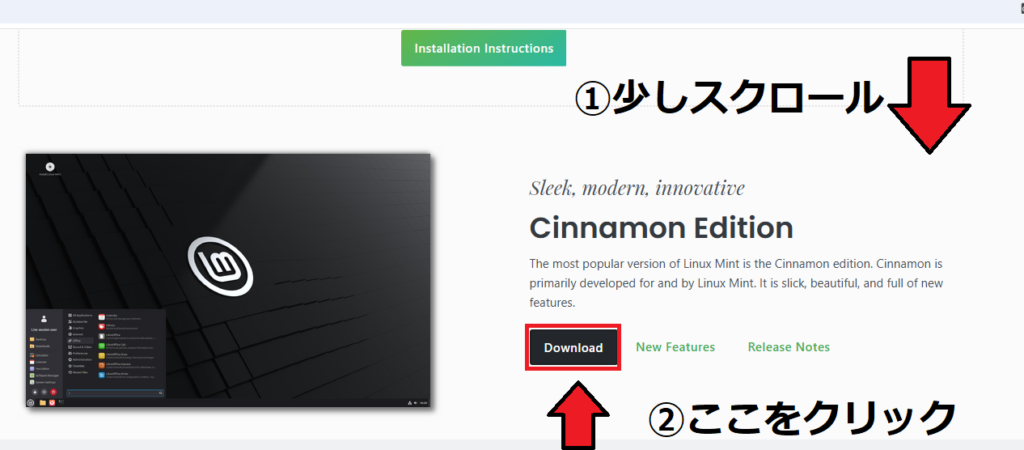
少しスクロールすると「Cinnamon Edition」と表示されます。「Download」と入力してください。
画面が切り替わります。
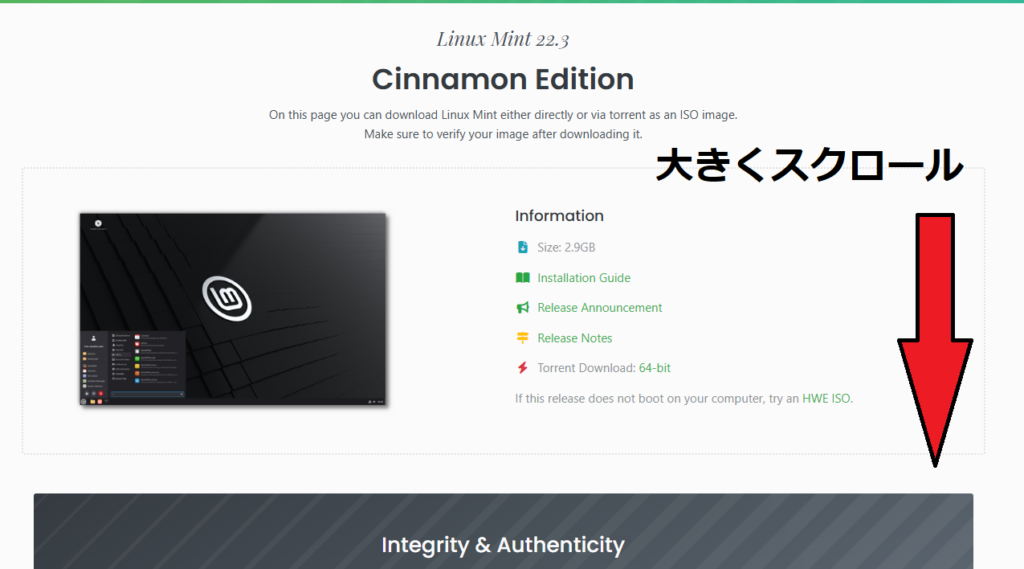
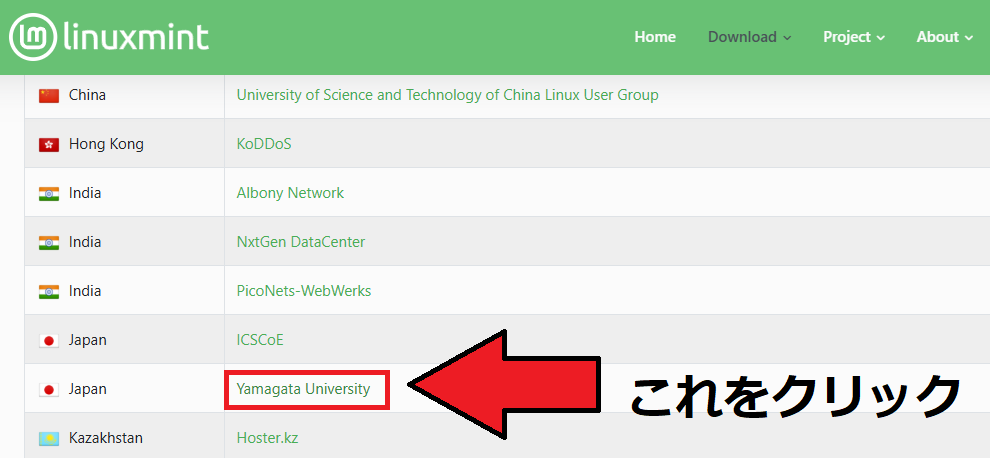
Japanの項目にある「Yamagata University」をクリックしてください。
Linux Mintは世界中で使われているOSです。そのため、1つのサーバーで提供しきれません。
各国が複数のサーバーで全く同じデータを提供しています。これをミラーリング(配布の分散)といいます。
「Yamagata University」は山形大学が提供しています。
「ICSoE」は政府系機関(IPA)のサーバーです。
ダウンロードが始まります。
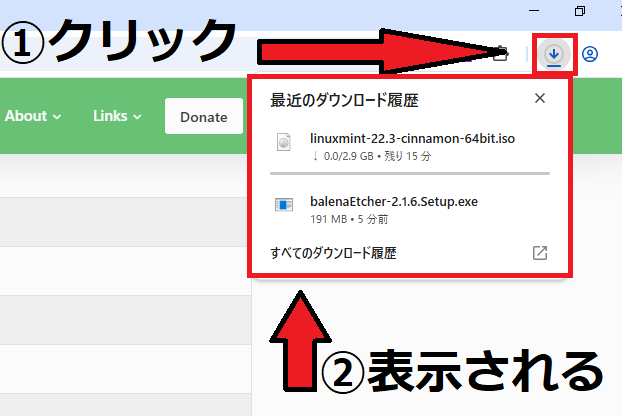
以下の画像はダウンロードが終了したときのものです。通信環境によっては30分程度かかります。
3.USBへ書き込み
Linux MintをUSBに書き込みます。
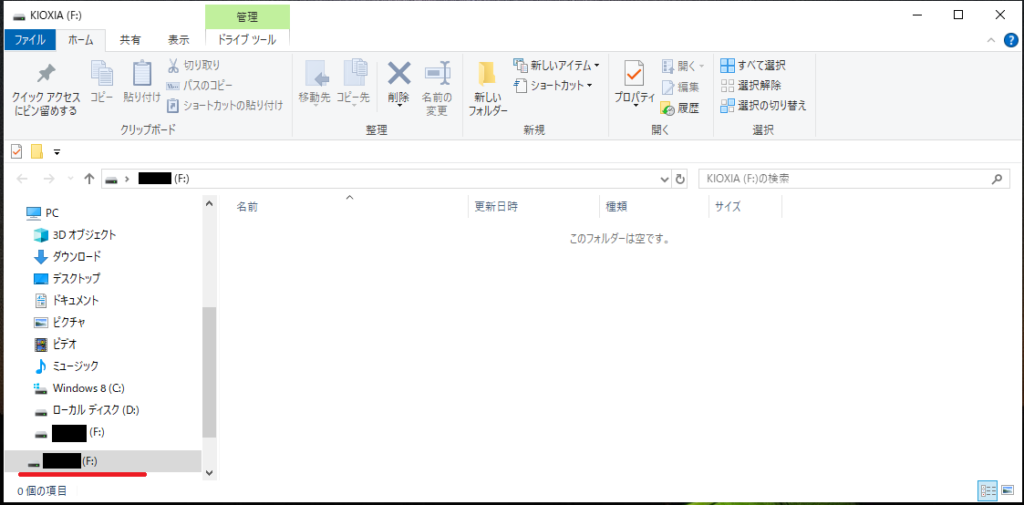
Windows搭載パソコンにUSBを差し込んでください。
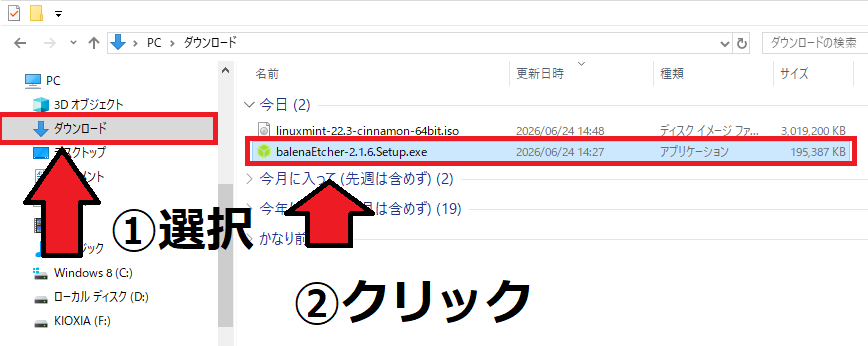
ダウンロード項目をクリックします。「balenaEtcher-2.1.6.Setup.exe」をクリックしてください。
下の画像はインストーラーを起動したときのものです。緑色の表示が出ます。
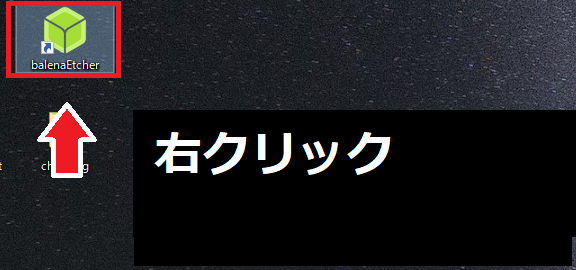
デスクトップに「balenaEtcher」というアイコンが作成されます。
アイコンの上で右クリックしてください。
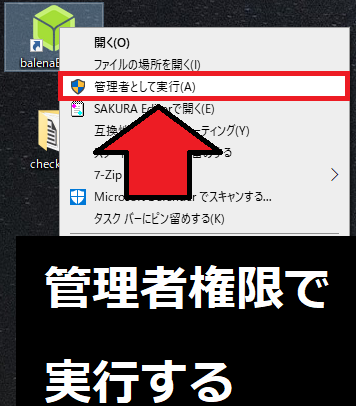
「管理者として実行(A)」を選択します。
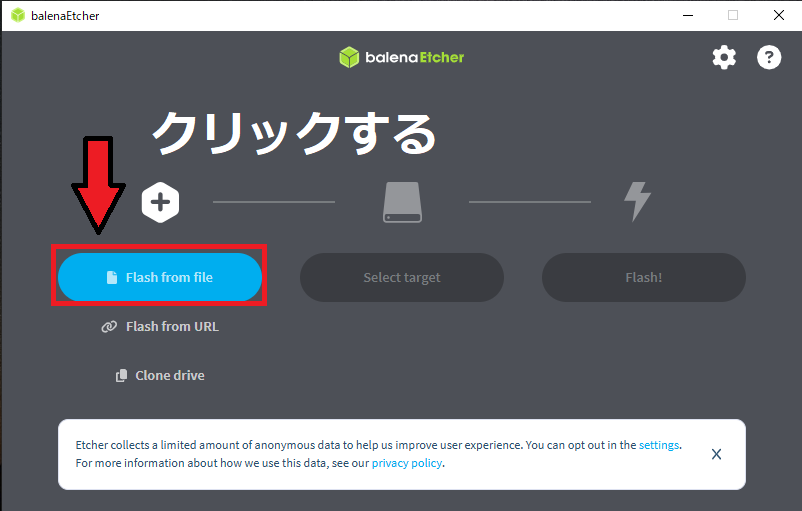
「Flash from file」を選択します。
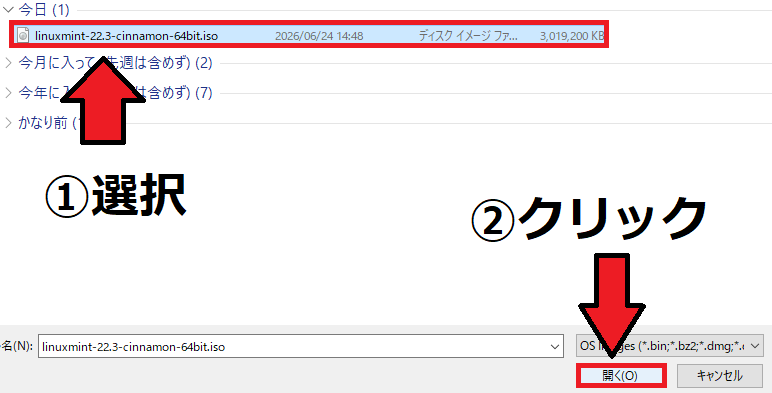
エクスプローラーが立ち上がります。
「linuxmint-22.3-cinnamon-64bit.iso」を選択して「開く(O)」を押してください。
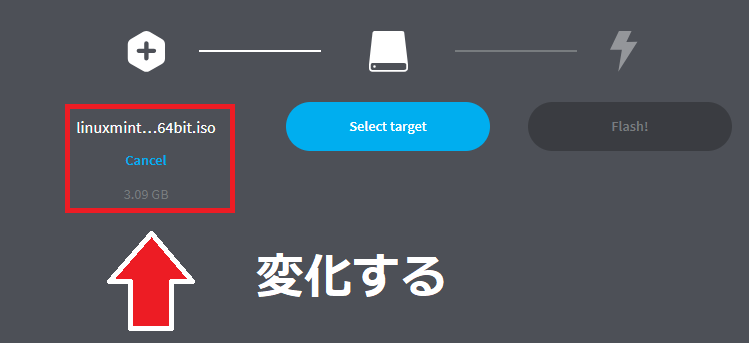
黒い画面に戻り「linuxmint…64bit.iso」に変わります。
「Select target」を押しましょう。
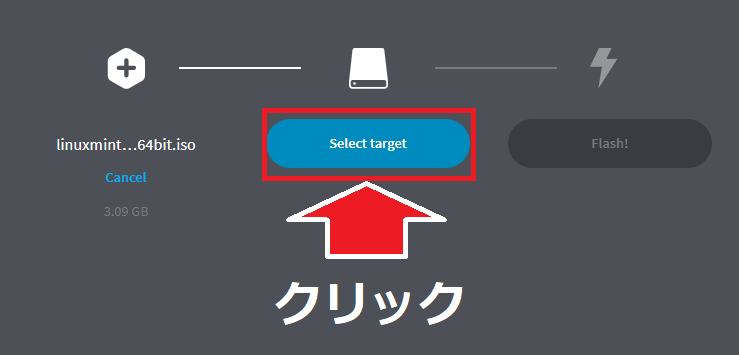
画面が変わり、OSを書き込む候補が表示されます。
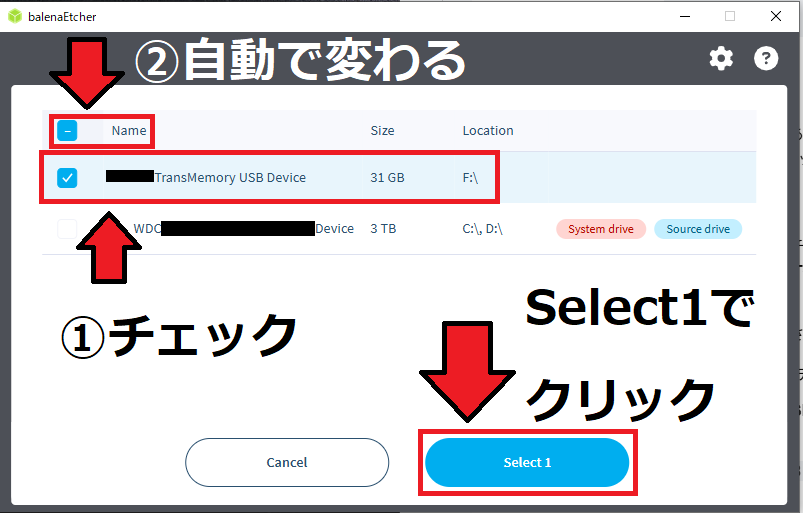
以下の画像のように、USBのみにチェックを入れてください。
なお、USBにチェックを入れると、上にある「Name」のボックスも自動で青くなります。
「Name」が青くなっても「全部選択」ではないので安心して作業を続けてください!
そのまま「Select 1」を押しましょう。
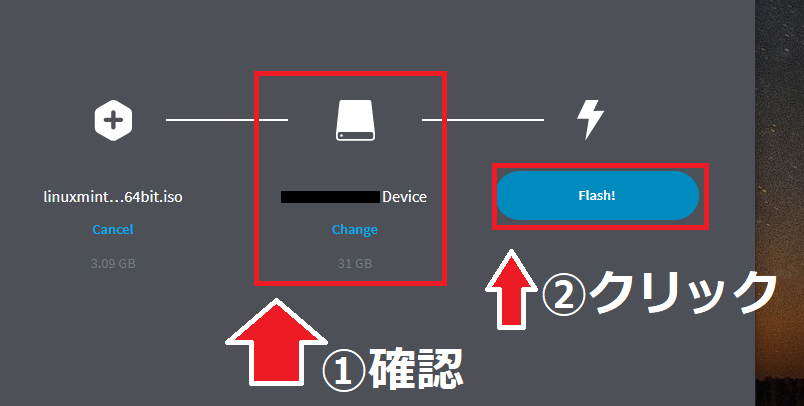
画面が切り替わります。
中央の書き込み先がUSBになっていることを確認してから「Flash!」をクリックしてください。
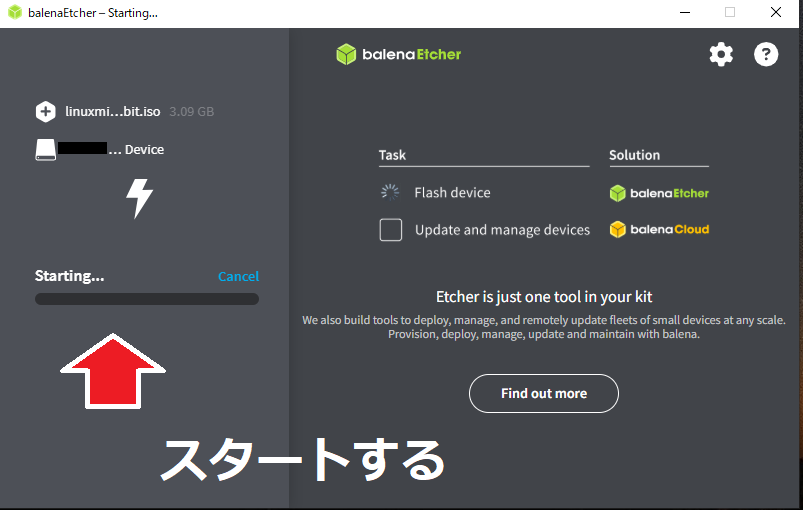
書き込みが始まります。
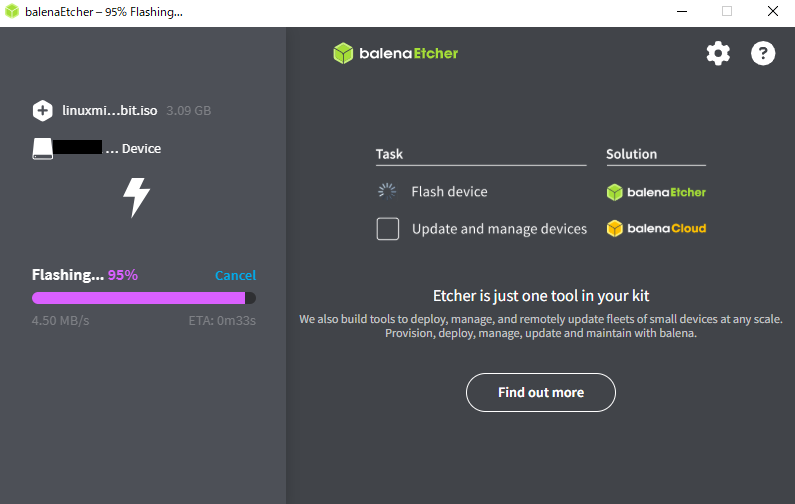
以下の画像は書き込み中のものです。紫のゲージが伸びています。
みずがめのパソコンでは、書き込みは5分くらいでした!
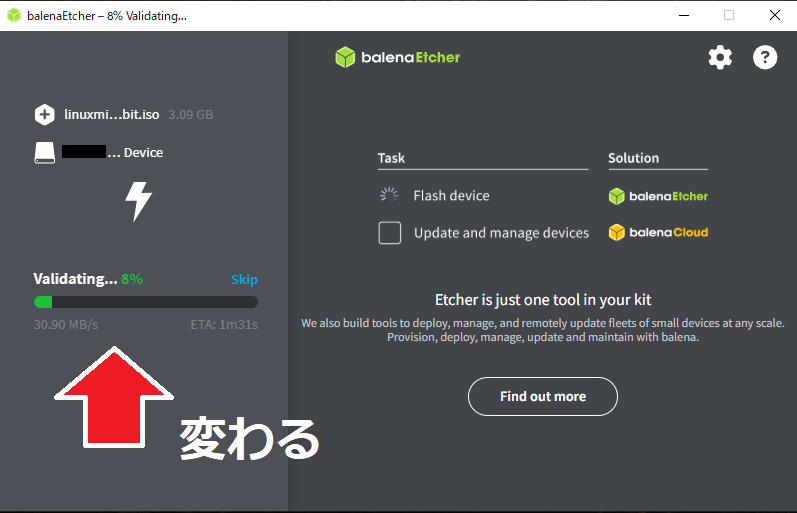
書き込みが終わると検証が始まります。
「Validating…」が100%になるまで待ちましょう。
1分半くらいはかかります!
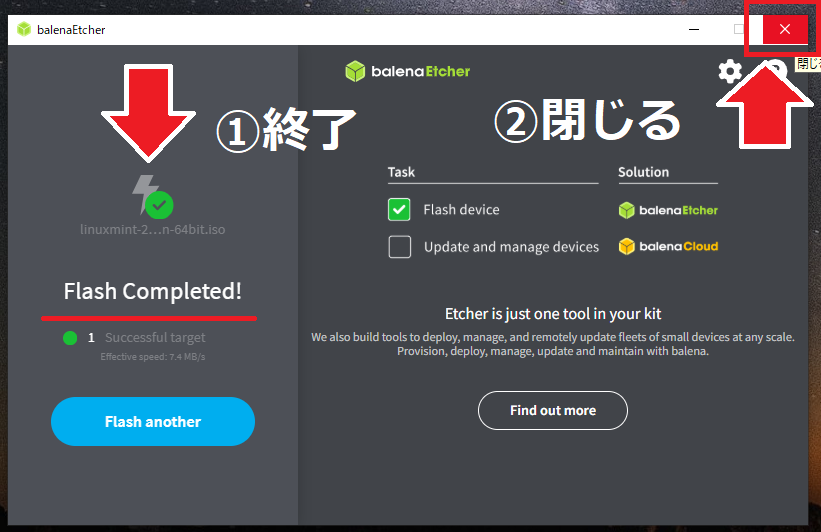
「Flash Completed!」と出たら、閉じるボタンを押します。
4.インストール先のパソコンにUSBを挿して設定
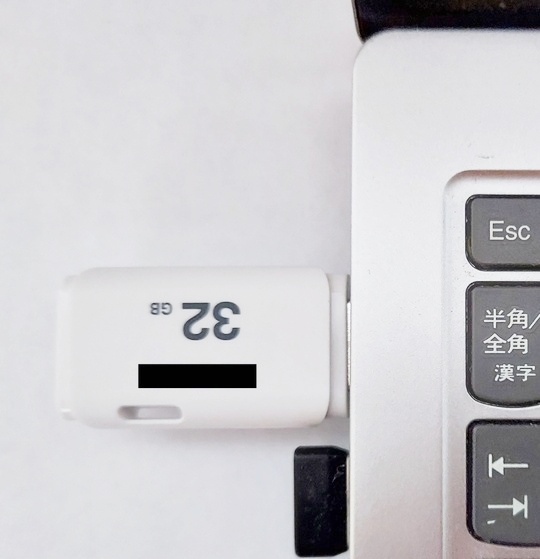
パソコンにOSの入ったUSBを挿します。
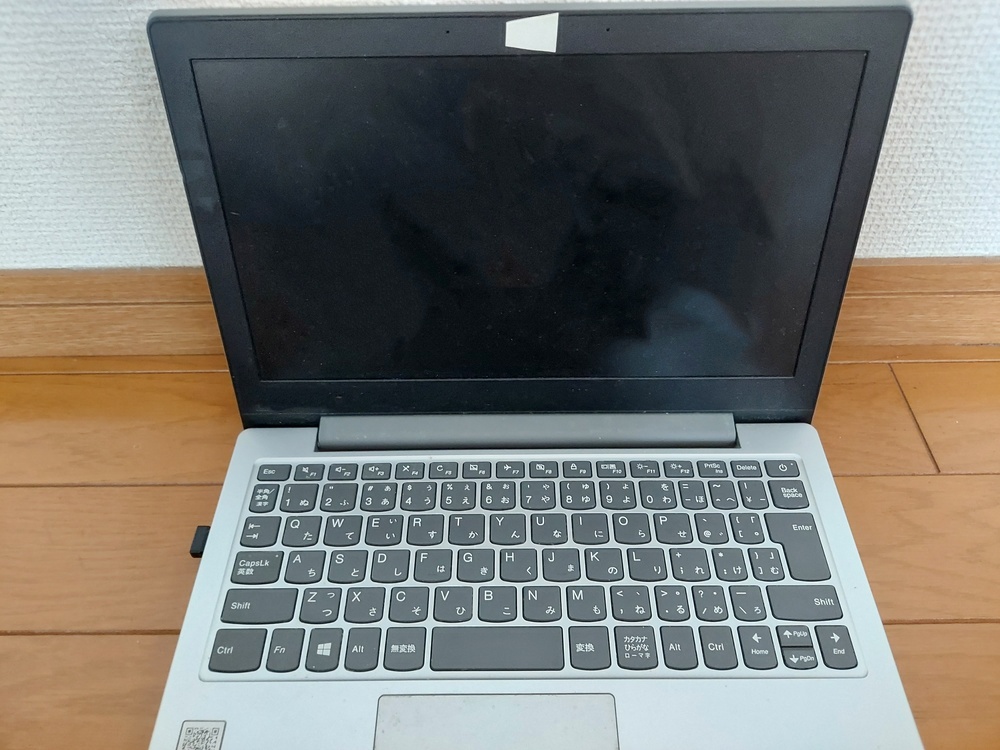
Linux Mintを書き込んだUSBメモリを挿しましょう。
電源を入れて特定のキーを連打します。
Lenovoなので、「F12」を押しています。
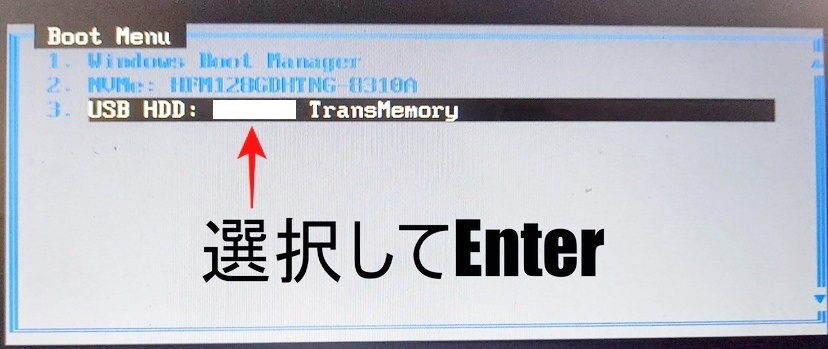
ブートメニューに入りました。ブートメニューではキーボードを使って操作します。
下キーを使って、「USB HDD: ○○〇 TransMemory」に合わせて、「Enter」を押しましょう。
「USB HDD」という項目は、USBを指しています!
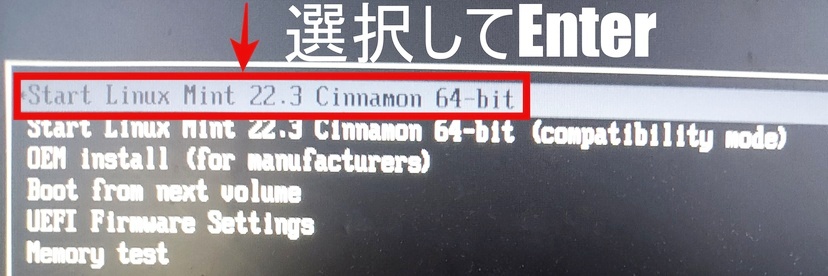
「Start Linux Mint 22.3 Cinnamon 64-bit」を選択して「Enter」を押します。
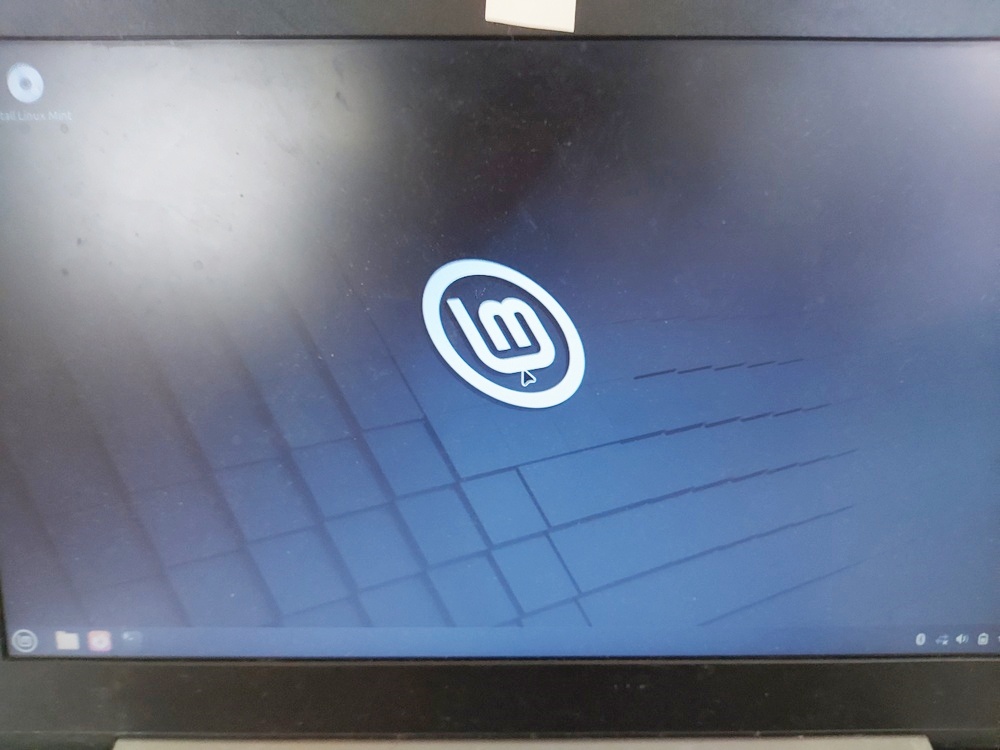
画面にロゴが表示されたら、正常に読み込みが開始されています。
USBからLinux Mintが起動しています。
下画像はロゴが表示されているときのUSBの状態です。
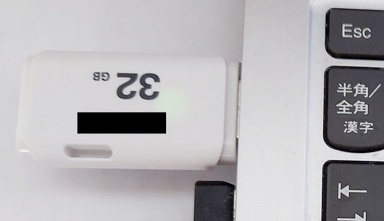
Linux Mintが起動しました。
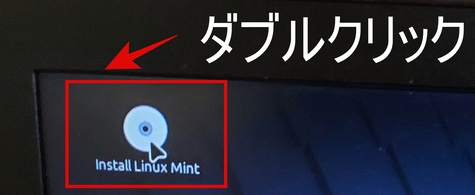
「Install Linux Mint」をダブルクリックします。これで設定画面が起動します。
4.1.言語設定
アイコンをダブルクリックすると、インストーラーが起動します。
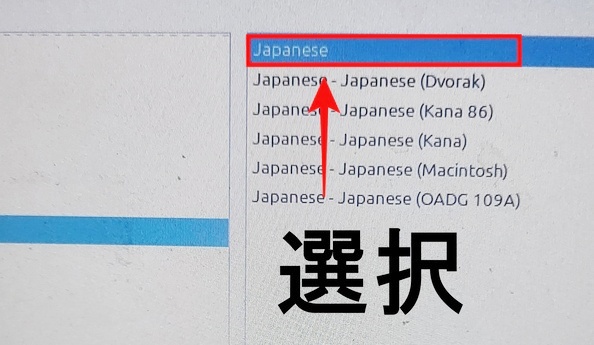
以下画像は立ち上がったウィンドウの左側にある一覧をスクロールしたものです。日本語を選択してください。
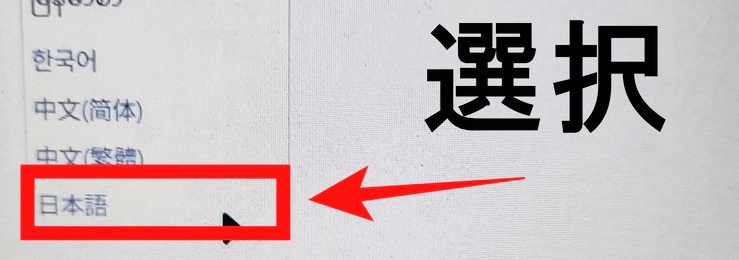
右側の一覧では「Japanese」を選択します。
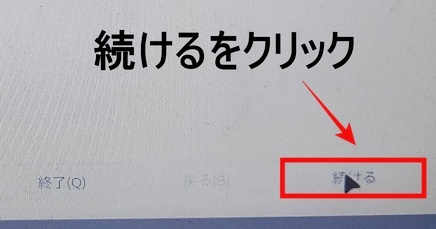
キーボードの設定画面になります。左側の一覧で「Japanese」を選んでください。
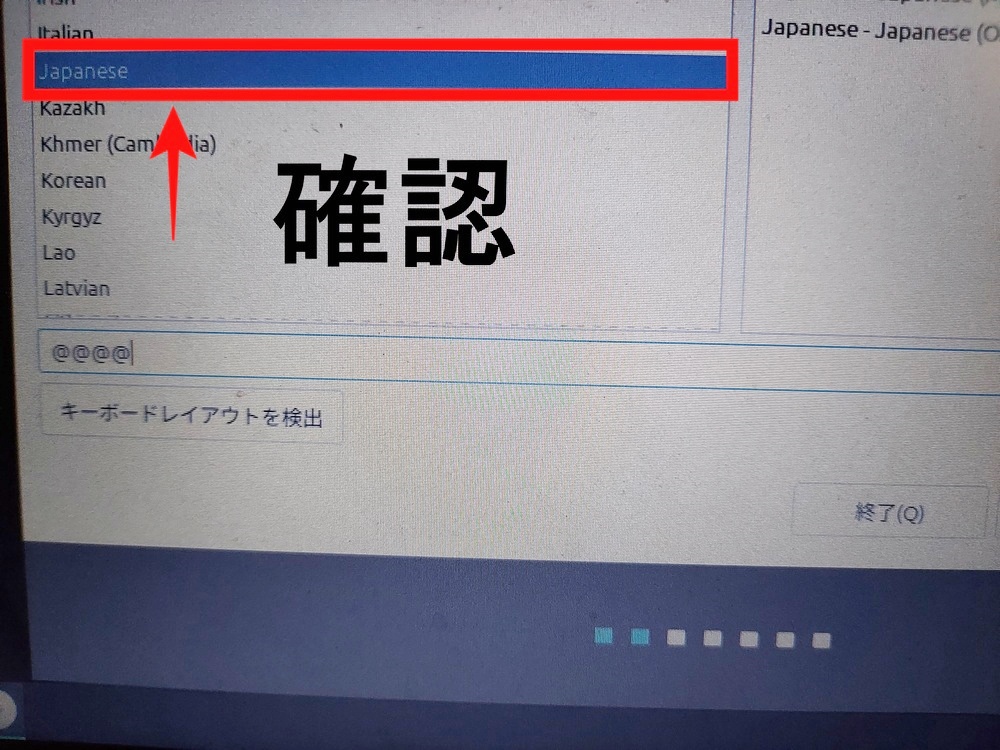
画像下の枠でキーボードにあるPキーの横「@」を入力し、そのまま出力されるか見ます。
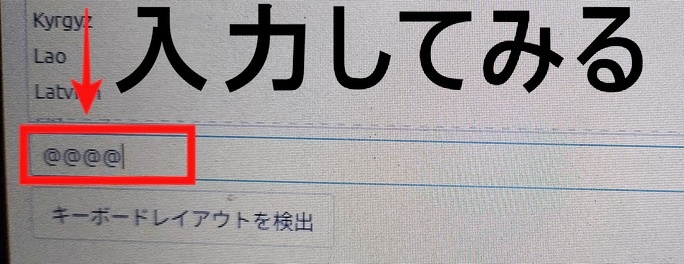
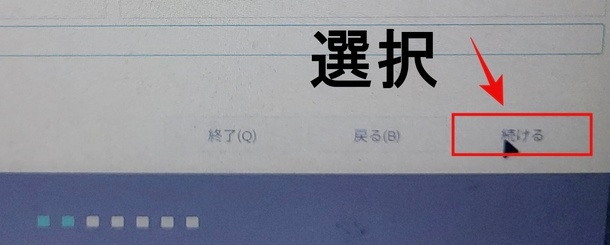
入力に問題なければ「続ける」で次に進みます。
4.1.インターネットの設定
Wi-Fiの設定をします。この段階でインターネットに接続すると、いくつかの設定を自動で行ってくれるためおすすめです。
自宅にあるWi-Fiルーターの名前を選んで、パスワードを入力してください。
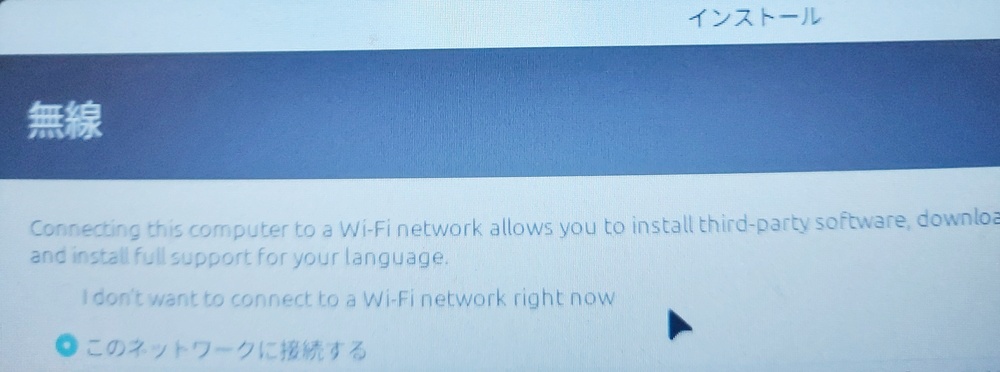
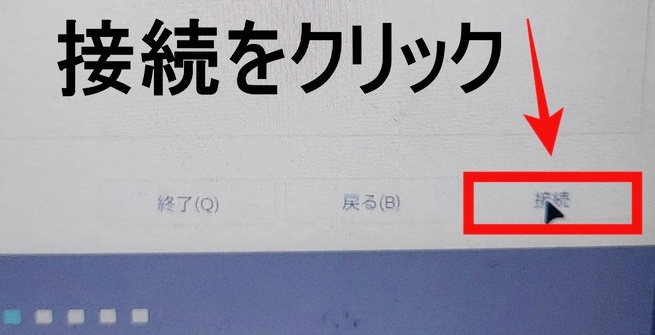
インターネットに接続します。「接続」をクリックしましょう。
4.3.動画再生設定
動画やMP3を再生するときに必要な設定を行います。
「マルチメディアコーデックをインストール」にチェックを入れてください。
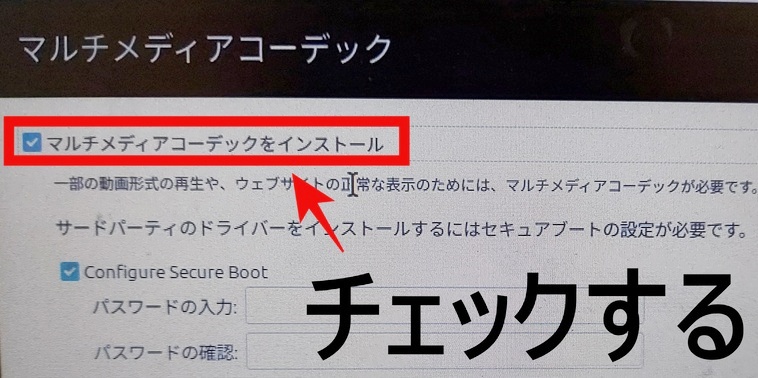
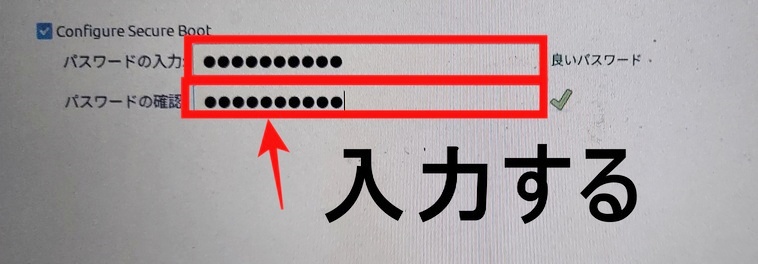
「Configure Secure Boot」でパスワードを設定します。
このパスワードは、ユーザーが自分の意志でインストールしていることを証明する使い捨てのものです。
パスワードを決めたらメモしておきましょう。
入力が終わったら「続ける」をクリックします。
5.パソコンへインストール
Linux Mintをパソコンへインストールします。Windowsを残したい場合は一番上を選んでください。
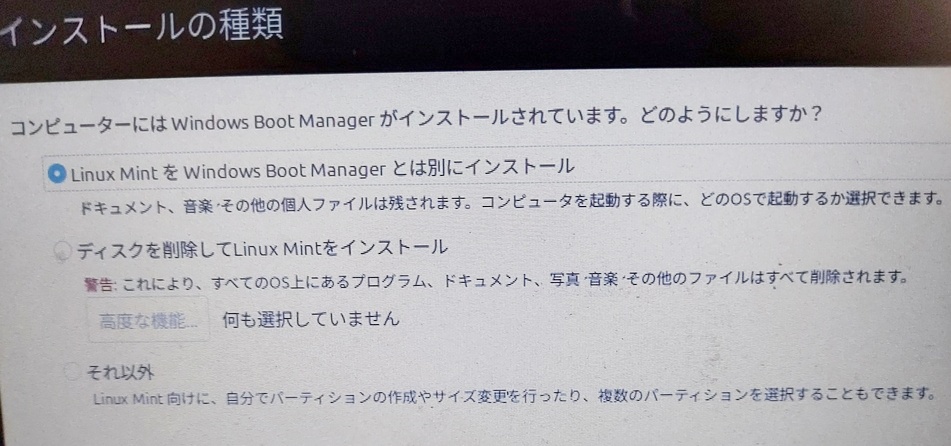
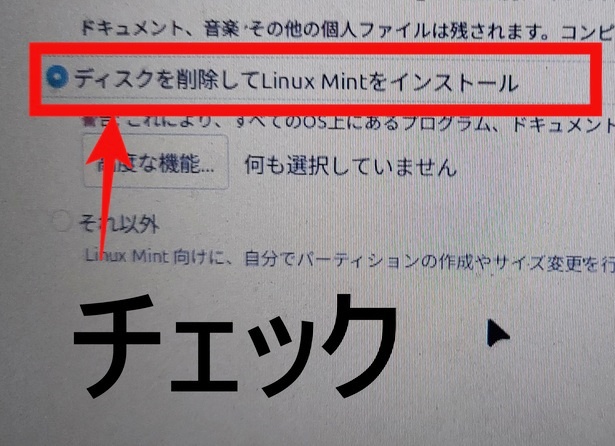
みずがめはWindowsを消去してインストールします。
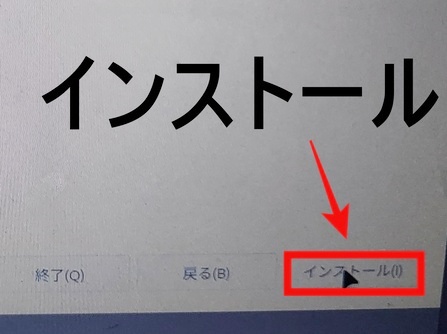
「ディスクを削除してLinux Mintをインストール」にチェックを入れてください。
ウィンドウの右下にある「インストール(I)」をクリックします。
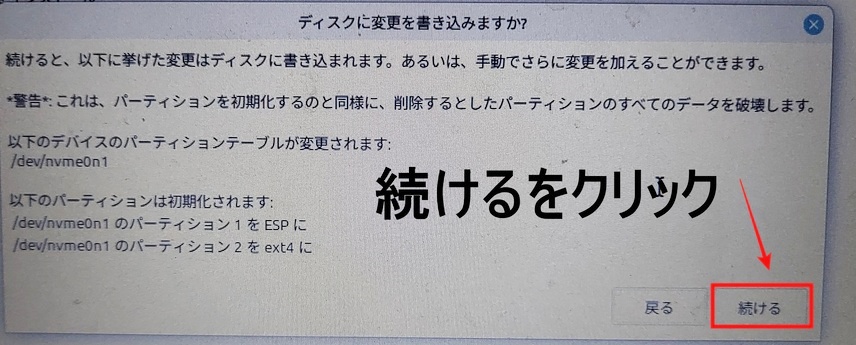
最終確認画面が出ます。
「続ける」をクリックしましょう。
5.1.時間設定
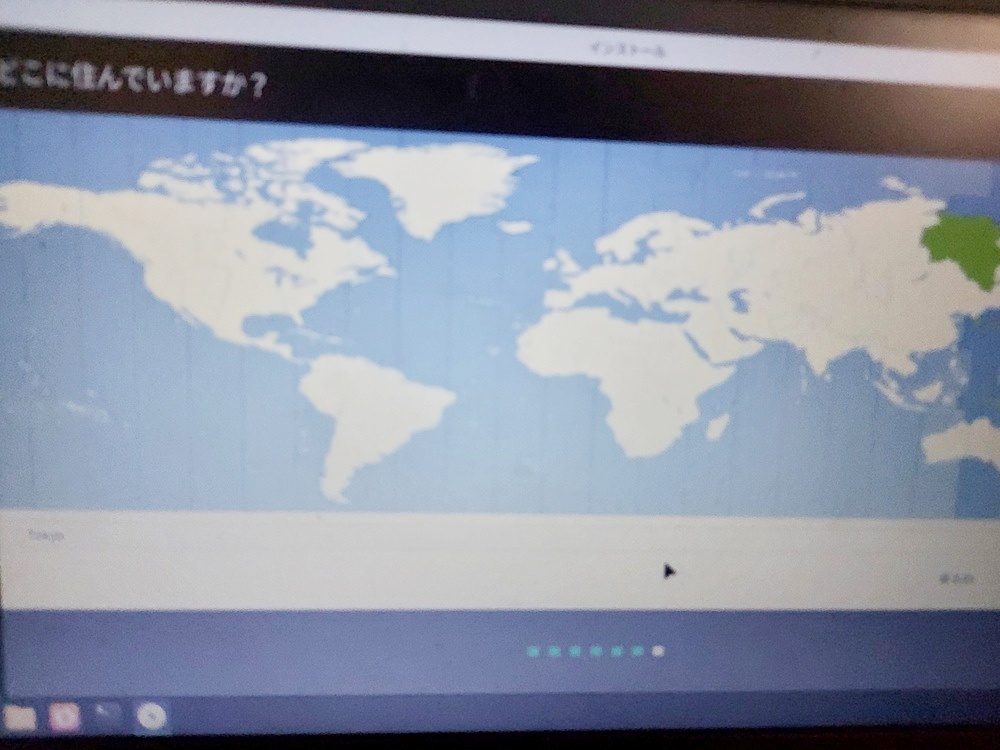
時間の設定をします。世界地図が出てきているか確認してください。
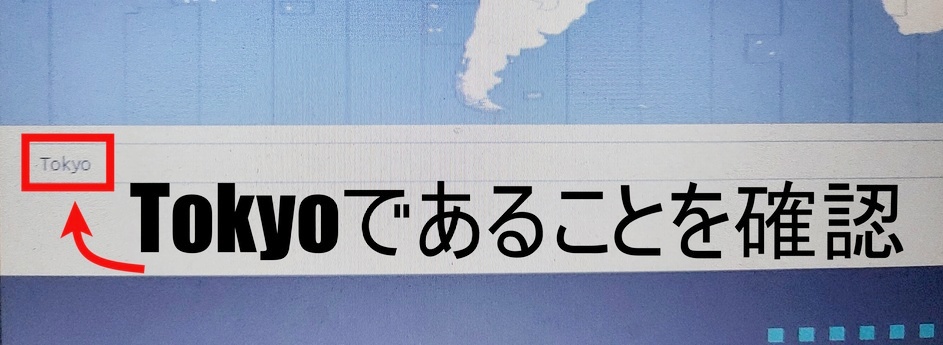
ウィンドウの左下が「Tokyo」になっているか見てください。
なっていれば「続ける」を押して次に進みます。
5.2.ユーザー情報の設定
アカウント情報を設定します。
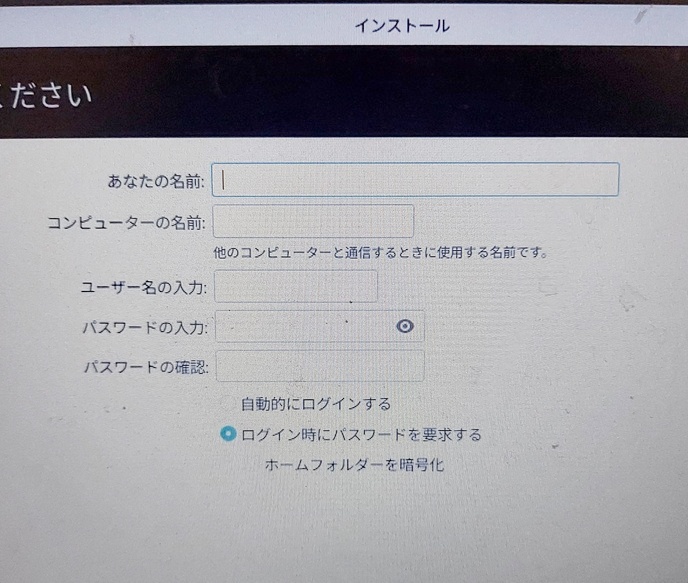
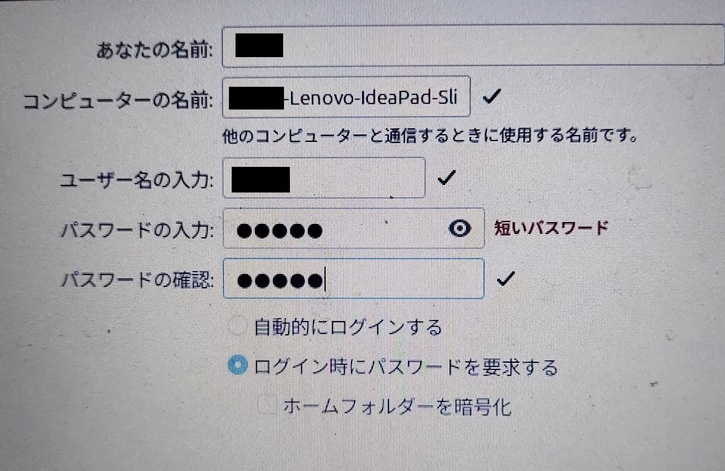
すべて「半角英数字(小文字)」で入力してください。
「あなたの名前:」には「taro」や「user」といったシンプルなものを入力するといいでしょう。
「コンピューターの名前」は、「あなたの名前:」に入力したもの+パソコン名で自動入力されます。
「ユーザー名の入力:」は、パソコンがファイルを管理するときに使うID名です。
個人利用が目的なら「あなたの名前:」と「ユーザー名」は同じにしておくと設定の手順が減ります。
パスワードは、インストールが終わった後のパソコンを起動するのに必要なものです。メモで控えておいてください。
ウィンドウ右下の「続ける」を押すとインストールが始まります。
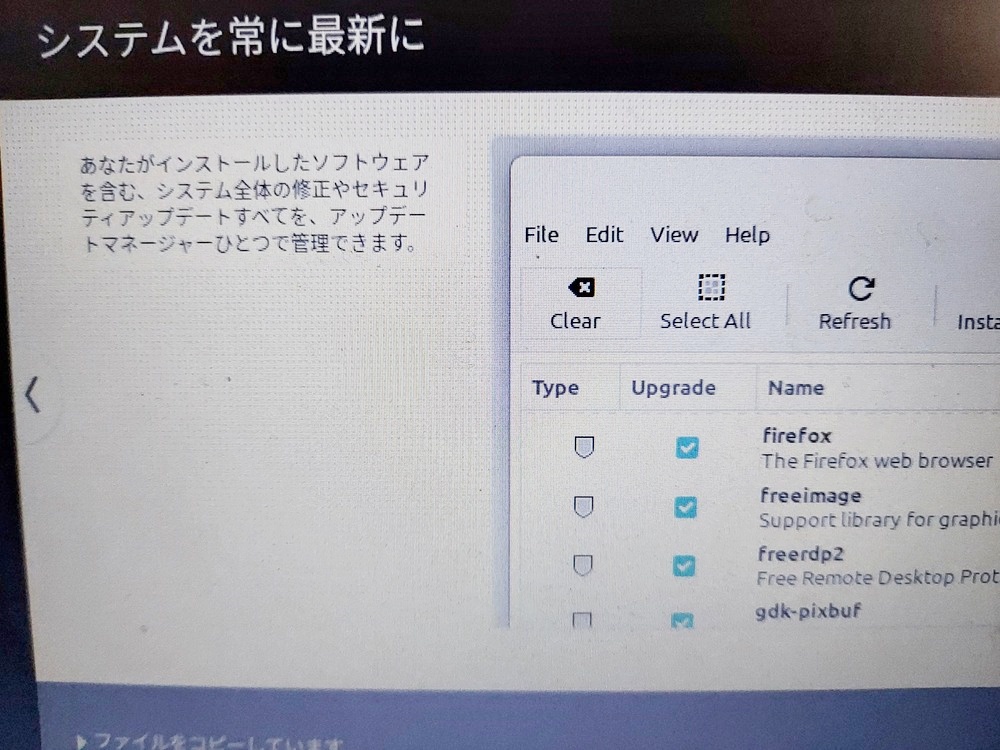
以下の画像はインストール中の画面です。
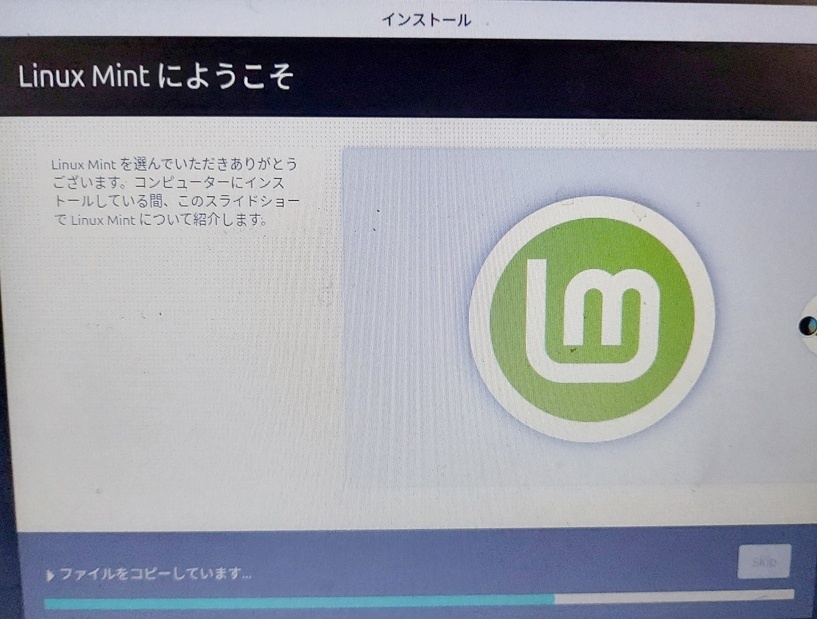
ウィンドウの左右にある「<」「>」でOSの説明を閲覧できます。
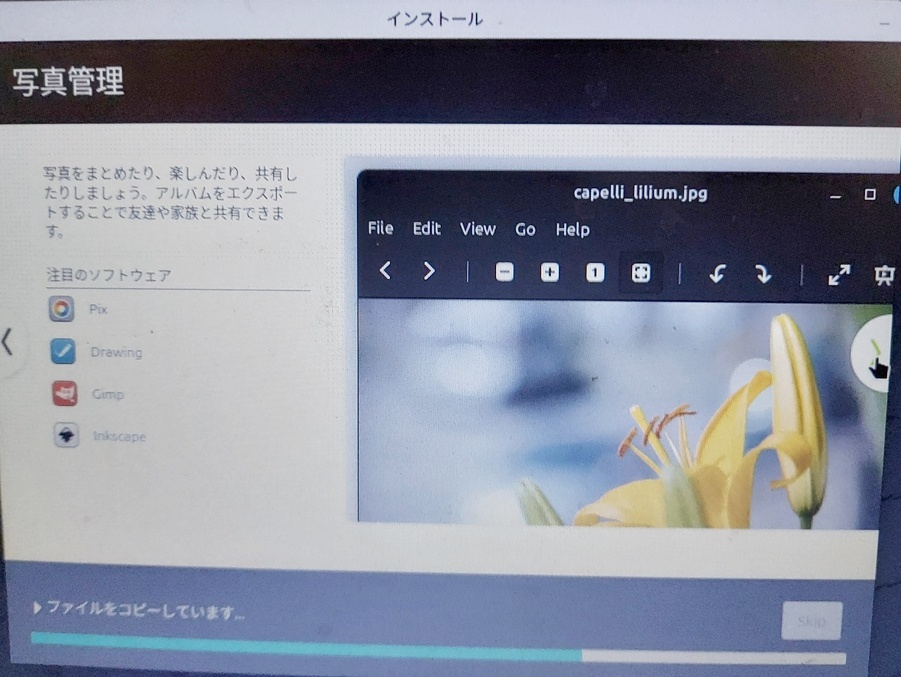
インストールが終わるまで放置(約30分)してもかまいません!
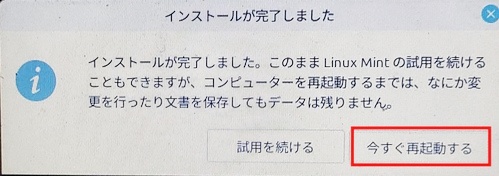
インストールが終わると以下のようなポップアップ画面が表示されます。「今すぐ再起動」を押してください。
6.再起動
パソコンを再起動すると「Please remove the installation medium,then press ENTER:」と表示されます。
インストールメディア(ここではUSB)を抜いてから、ENTERキーを押すという意味です。
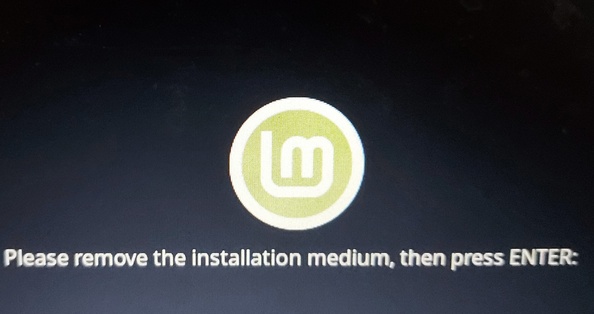
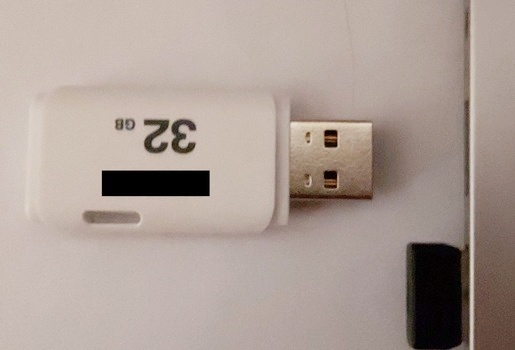
先にUSBを抜いてから「ENTERキー」を押しましょう。
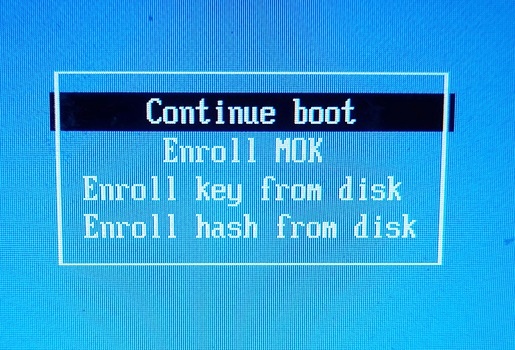
すると青い画面に切り替わります。
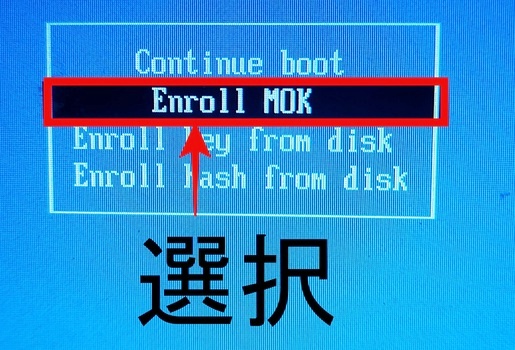
「Enroll MOK」を選択します。
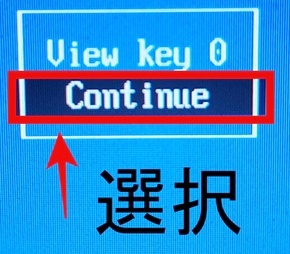
「Continue」を選んでください。
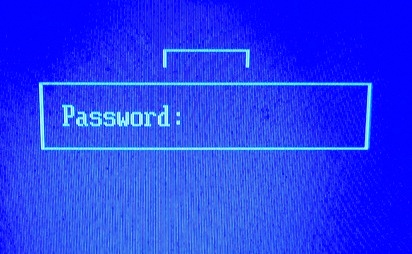
パスワード入力画面に入ります。
「Configure Secure Boot」で設定しておいた、使い捨てパスワードを入力してください。
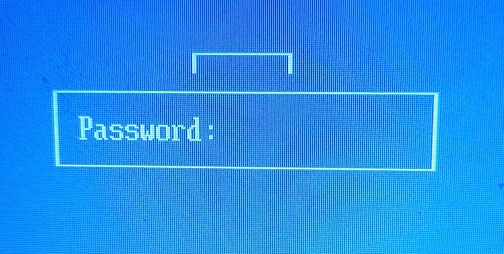
以下の画像はパスワードを入力し終わった状態です。入力した文字は一切表示されませんが、気にせず「ENTERキー」を押してください。
パスワードが正しいと次の画面に変わります。
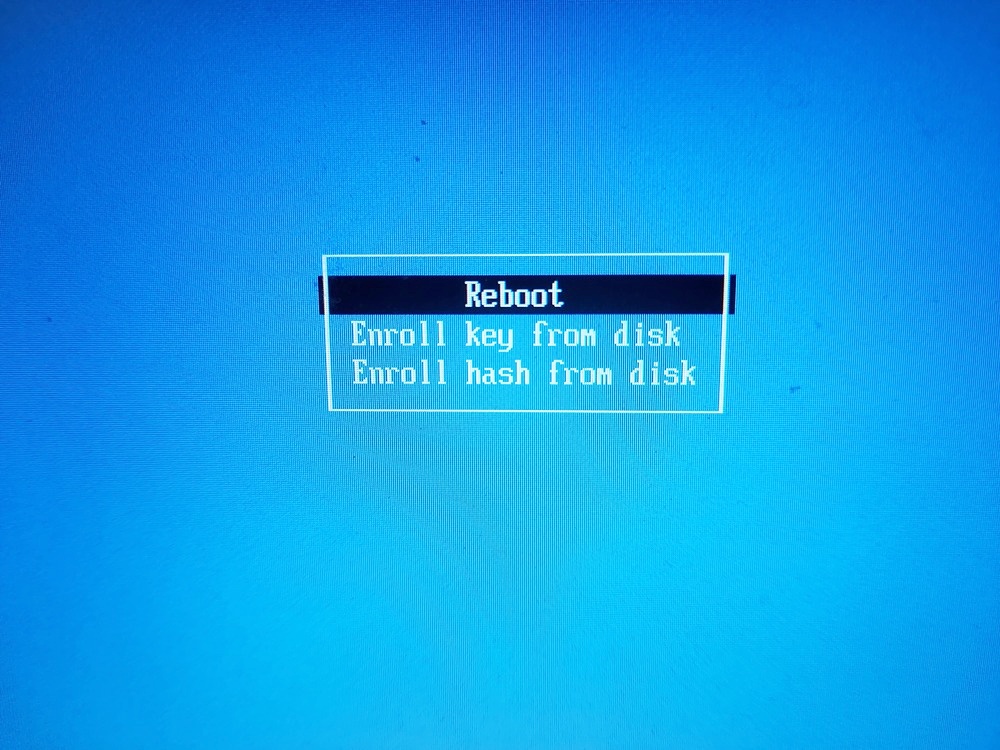
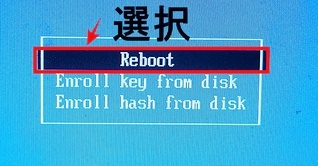
「Reboot」を選んで「ENTERキー」を押します。
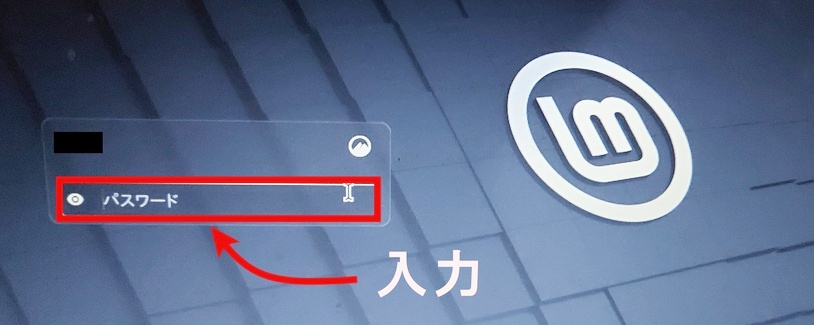
以下は再起動した後の画面です。
「ユーザー情報の設定」で決めたパスワードを入力します。
7.OS初期設定
ここからはOSの設定と更新をしていきます。以下の4つは必ずしてください。
- ファイアウォール
- アップデートマネージャー
- システムスナップショット
- ドライバーマネージャー
システムスナップショットはOSのバックアップと呼ばれる機能です。問題があったときに使用します。
7.1.ファイアウォール設定
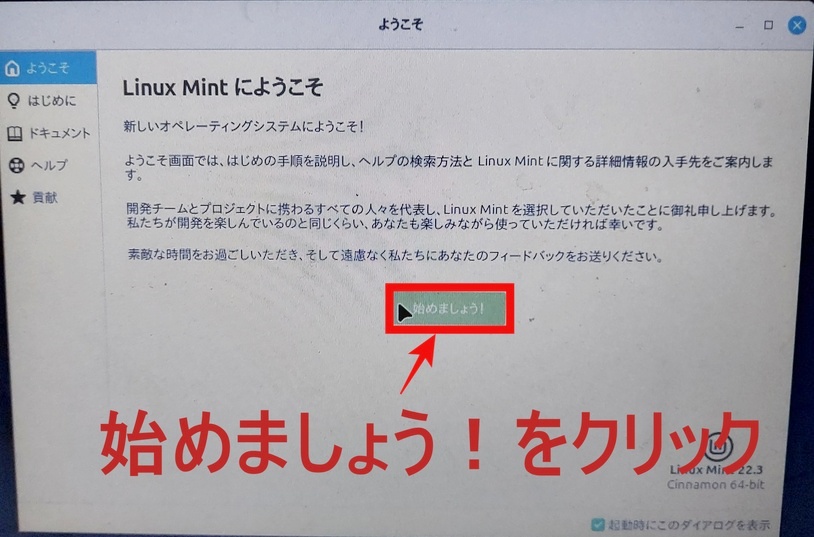
再起動すると設定ウィンドウが立ち上がります。「始めましょう!」をクリックします。
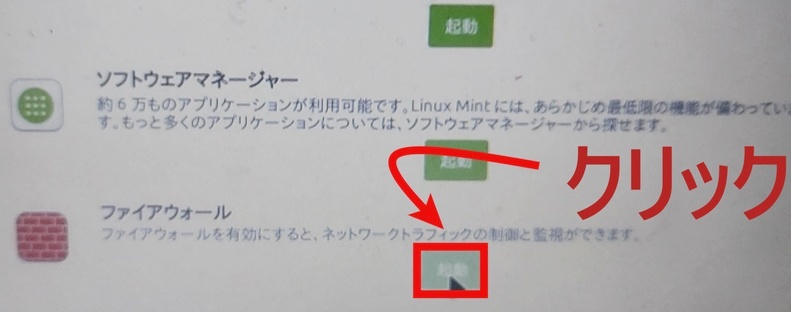
ファイアウォールという項目にある「起動」をクリックします。
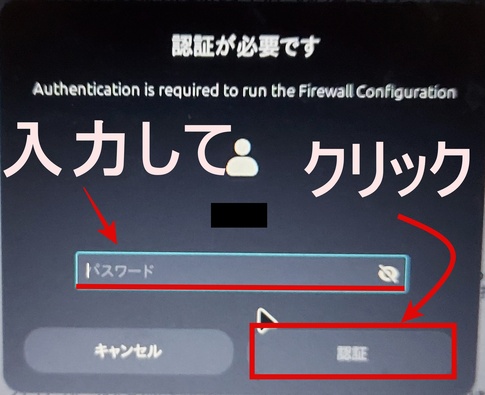
パスワードを入力して「承認」を押しましょう。
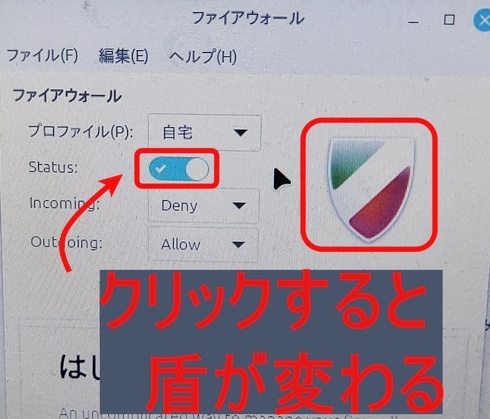
ファイアウォールの設定画面が表示されます。灰色の盾が目印です。
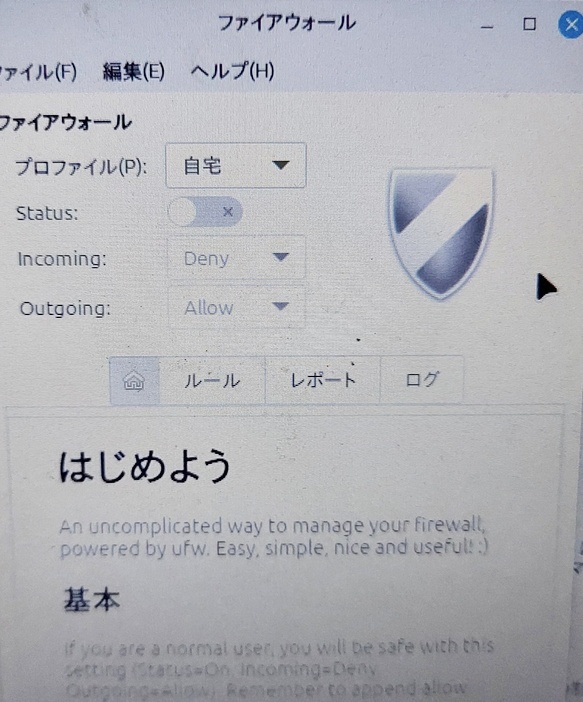
「Status:」をクリックして「ON」にして、盾に色が付けば設定完了です。
7.2.アップデートマネージャー
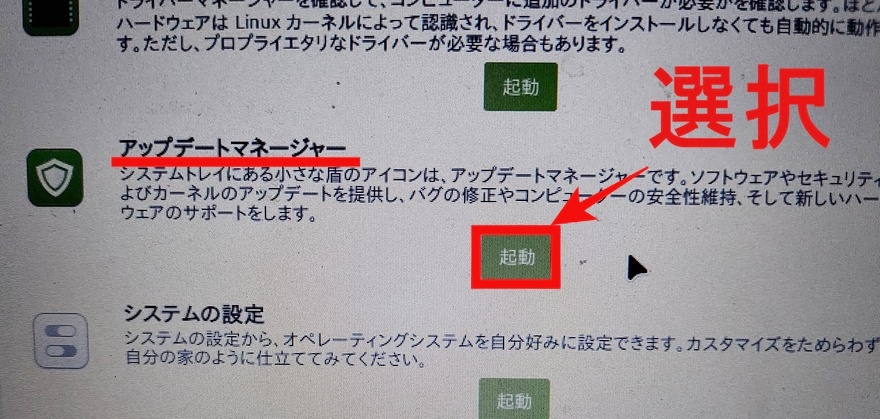
アップデートマネージャーの項目で「起動」ボタンを押してください。
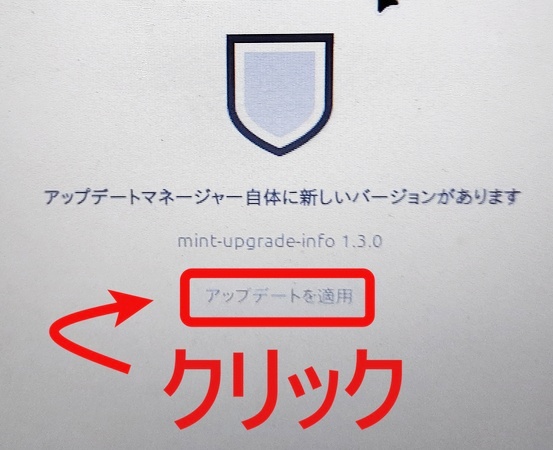
Linux Mintをインストールした直後は、新しいバージョンを適用する作業が必要です。
「アップデートを適用」をクリックします。
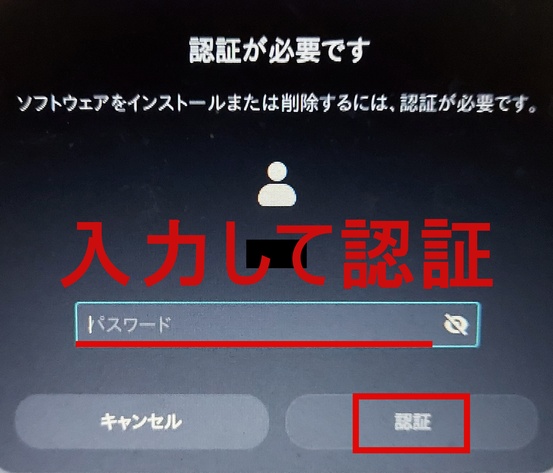
すると、承認確認画面が出ます。
ファイアウォールと同じく、パスワードを入力して「承認」してください。
インストールが始まります。
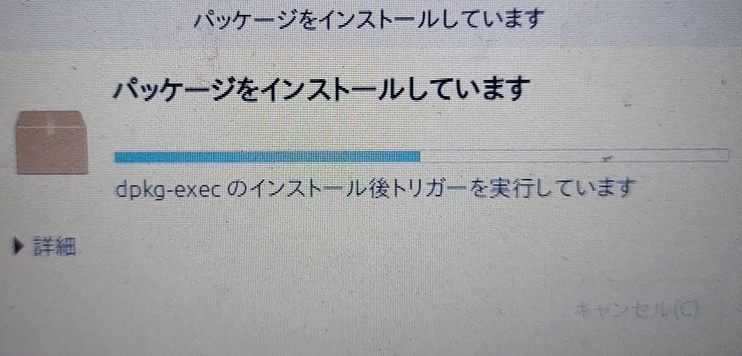
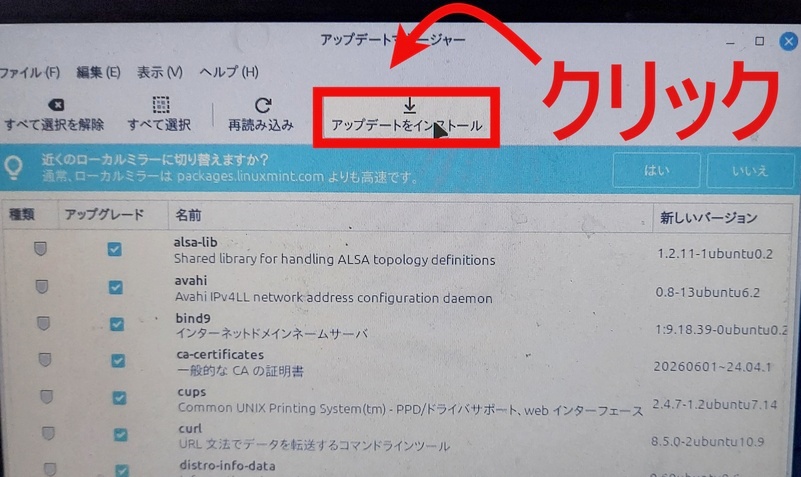
バージョンの更新が終わると、各システムのアップデート画面が表示されます。
「アップデートをインストール」してください。
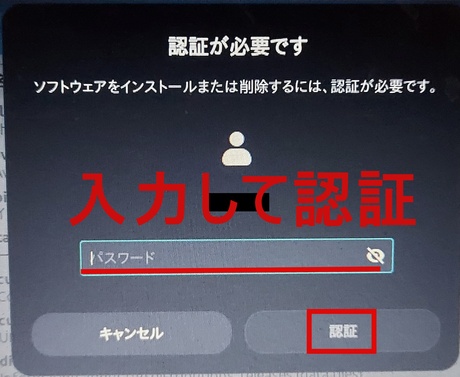
承認画面が表示されます。
パスワードを入力して「認証」です。
パッケージの一括インストールが始まります。
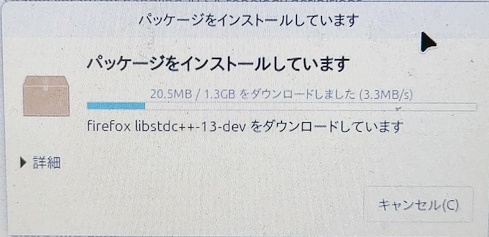
以下の画面に切り替わったら次に進みましょう。
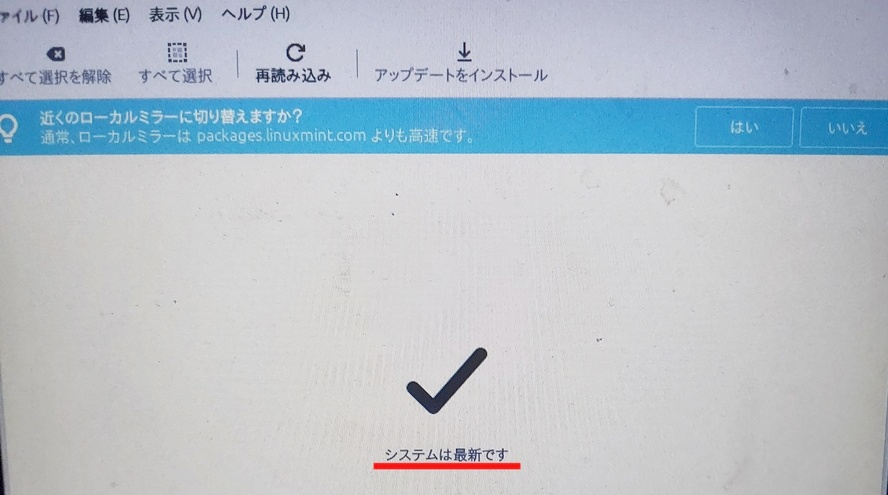
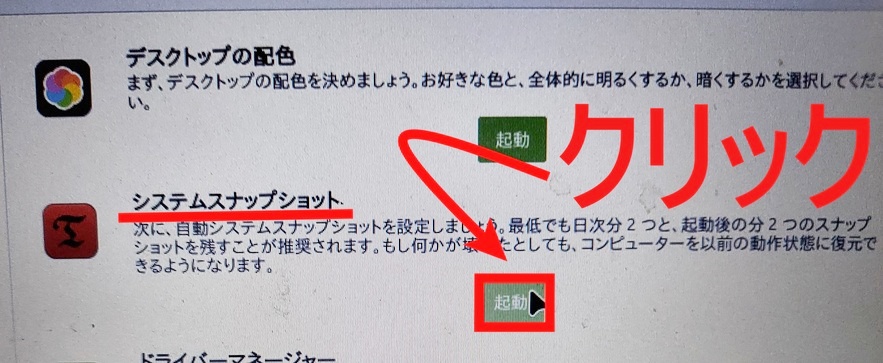
7.3.システムスナップショット
システムスナップショットはパソコンのシステムに不具合が発生したときに使用するものです。
「起動」ボタンを押してください。
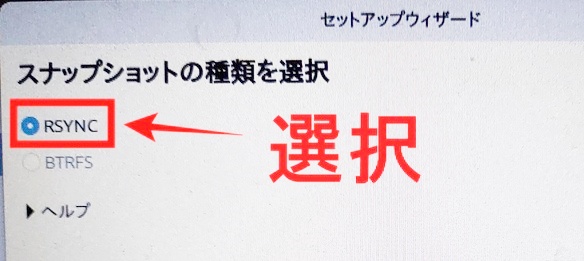
デフォルトの「RSYNC」を選んでください。初心者向けの設定です。
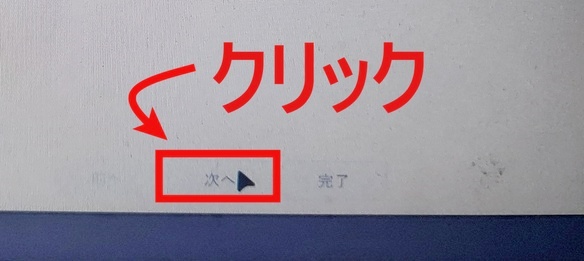
「次へ」をクリックします。
スナップショットの場所を決める画面に変わります。
「nvme0n1p2」と書かれている場所が選択されているか確認してください。
sda2と書かれている場合もあります!
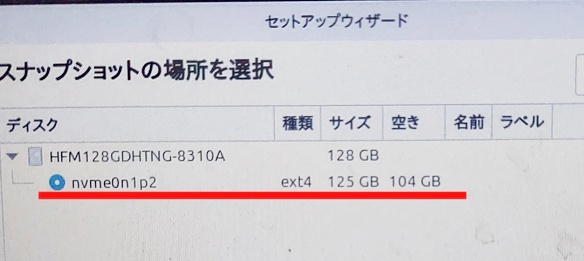
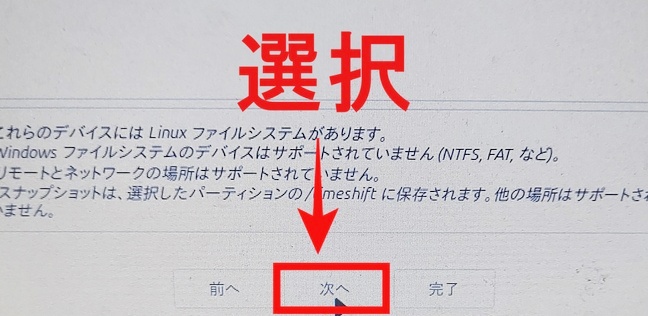
青丸で選択されているなら、ウィンドウ下の「次へ」を押します。
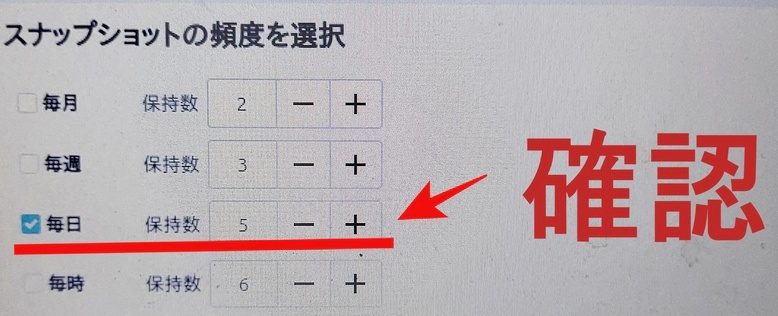
スナップショット頻度を選択します。
デフォルトでは「毎日」「保持数5」になっています。そのままでもあまり容量を取らないため「次へ」を押しましょう。
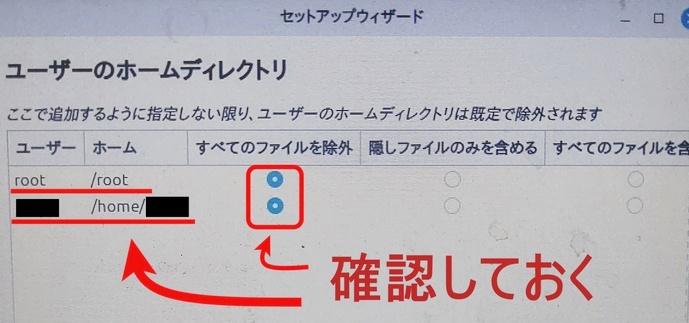
セットアップウィザードが表示されます。
黒塗りはユーザー名です。すべてのファイルを除外にチェックが入っているか確認してください。
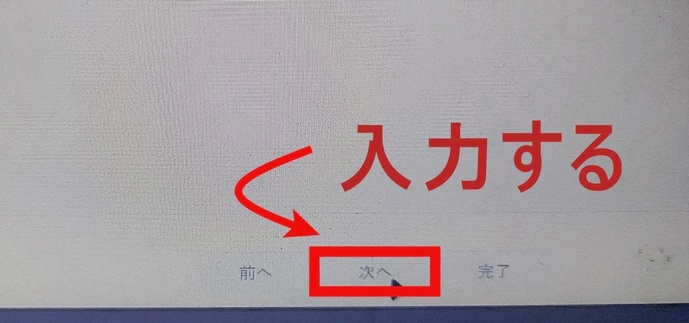
画面下の「次へ」を押します。
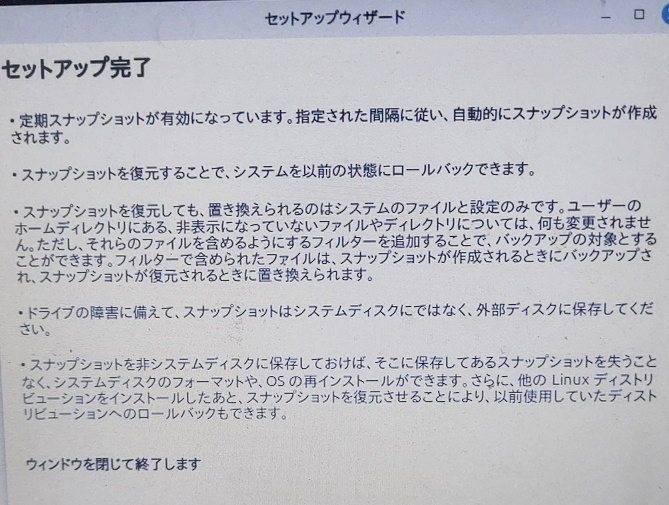
スナップショットの説明が表示されます。
ウィンドウを閉じてください。
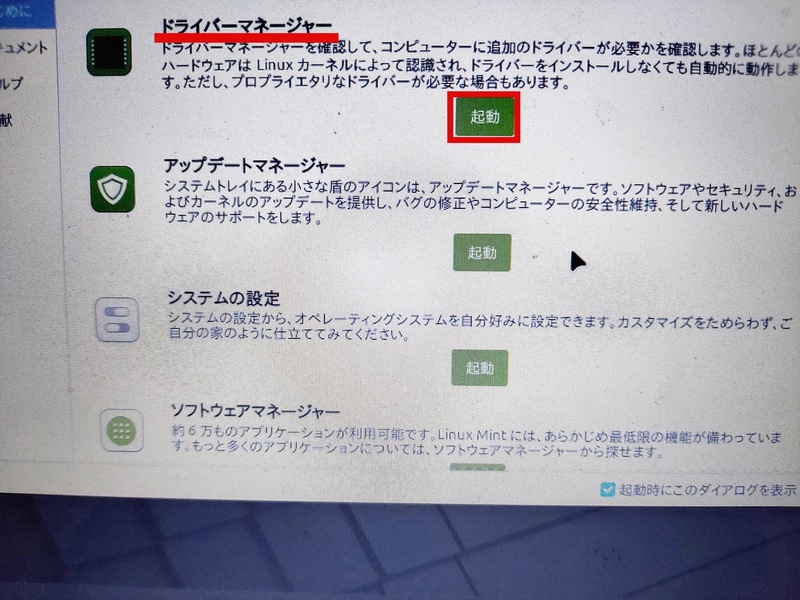
7.4.ドライバーマネージャー
ドライバーマネージャーを起動します。
多くの場合、ドライバーは必要ないと表示されるはずです。
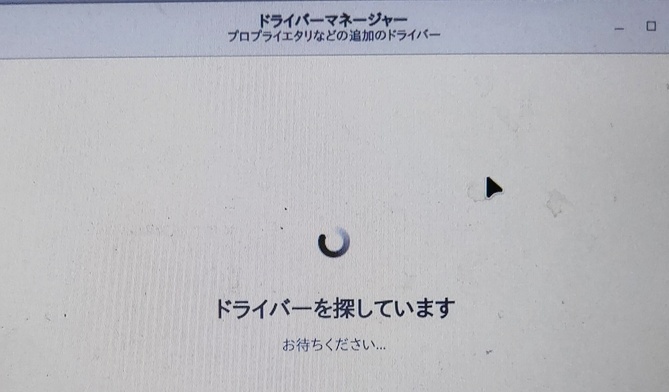
以下の画面が出たら、閉じてください。
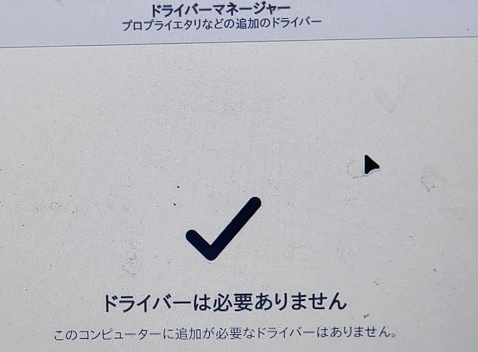
ドライバーの設定で「このコンピューターに追加が必要なドライバーはありません」と表示されたら、インストール作業は完了です。
コメント