
「TypeScriptとJavaScriptの違いを知りたい」
「実際にファイルを作って実行するまでのやり方を教えてほしい」
JavaScriptに取り組んでいる人は、ネット検索で「TypeScript」という名前を見て、何が違うのだろうと思っているのではないでしょうか。
TypeScriptは、JavaScriptの課題点(ある程度コードを省略しても動いてしまう)を修正したプログラミング言語です。
開発者が書くコード量は多くなりますが、JavaScriptより不具合が起きにくい仕様の言語といえます。
そこで、本記事ではWebアプリの開発経験があるみずがめが、以下の内容を紹介します。
- JavaScriptとTypeScriptにおける型の違い
- Node.jsとVSCodeで動くサンプルコード
本記事を最後まで読むことで、TypeScriptで拡張された機能を正確に理解できます。
記事後半では、VsCodeのターミナルを使った実行方法を紹介しているため、実際に手を動かして学習にお役立てください。
TypeScriptとJavaScriptの違いは型の扱い方
TypeScriptは、開発者がソースコードを書くときに型を指定できる言語です。
JavaScriptは、コンピューターが値から自動的に型を判定するため、開発者が宣言する必要がありません。
違いを正確に理解するために、まずは以下の3つを見ていきましょう。
- データの型は情報整理の要
- JavaScriptの苦手なこと
- TypeScriptの便利な型
それぞれ詳しく解説します。
1.データの型は情報整理の要
プログラミング言語は、型と呼ばれるラベルを使って情報の種類を整理します。
ラベルで種類分けすることで、コンピューターはどのような処理を行えるか判断しやすくなります。
たとえば、数値型のデータであれば、四則計算のような、実行できる計算が決まります。
文字列データであれば、あらかじめ登録された文字列と入力されたパスワードを比較可能です。
データ型を使うことで、適用できる命令が定まり、スムーズに処理されるようになります。
2.JavaScriptの苦手なこと
JavaScriptは変数の型情報をはっきり示さなくても動くため、問題のあるコードを事前に見つけにくい言語です。
以下のコードは、文字列と数字を無理やり合体させてしまう例です。
let price = "100"; // 文字列の100

let tax = 10;      // 数値の10

let total = price + tax;

console.log(total);
以下の結果が出てくるはずです。
10010本来は110と出力してほしいはずなのに、「” ”」と囲っただけで文字列として扱われ「+」で「10」を後ろに追加した状態になりました。
また、以下のように、エラーを出さない例もよくあります。
let user = { name: "タロウ" };
console.log(user.nime); // 「name」を「nime」と打ち間違えた!
実行結果は以下のとおりです。エラーにならず「undefined(中身なし)」と表示されます。
undefinedスペルミスが起きても、開発段階では多くの場合エラーとして表示されません。
実際に実行してエラーが発生してから、原因箇所を探す必要があります。
JavaScriptは型情報を明示しなくても実行できますが、どのコードに問題があるのかわかりにくい言語です。
その問題を解決するために登場したのがTypeScriptです。
3.TypeScriptの便利な型
TypeScriptは、必要に応じて型を指定できます。また、型推論という機能によって自動で型が決まる場合もあります。
その型情報を利用してコードをチェックするため、実行前(コンパイル時)に型の不一致を発見できます。
以下のコードがよく使われます。「:」の後に指定するのがルールです。
| データ型 | 型に使われるコード | コードの意味 | コードの例 |
|---|---|---|---|
| 数値型 | number | 整数・小数に関係なく使える | let num: number = 30; |
| 文字列型 | string | 文字や文章で使われる | let article: string = “こんにちは”; |
| 論理値型 | boolean | trueかfalseのどちらかに定まる | let judge: boolean = true;(trueに設定する場合) |
| 配列・リスト型 | number[] | 何のデータの集まりか決める | let numlist: number[] = [5, 7, 11]; |
さらに、タプル型とデータをまとめたオブジェクト型があります。
タプル型は「順番が重要な複数の値」を扱うときに使われます。下のコードでは、1行目で要素の順番を指定しており、間違うとエラーとして扱われます。
// 1番目を文字列(名前)、2番目を数値(年齢)と決めたタプル型

let user: [string, number];

user = ["タロウ", 25]; // ⭕ 正しい

user = [25, "タロウ"]; // ❌ 順番が違うのでエラーになります
順番を指定する型を覚えておきましょう。

X,Y座標といったものによく使われる書き方です!
オブジェクト型は複数の情報を1つにまとめる型です。
以下のコードは、複数のデータをあらかじめ指定しています。ユーザー情報(氏名、電話番号、メールアドレス)などによく使われます。
// どんな名前(キー)と型が入るかをあらかじめ決める

let player: { name: string; level: number };

player = {

  name: "牛",

  level: 60

};
TypeScriptとJavaScriptの違いを理解したら実際に動かしてみよう
簡単なプロジェクトを作成して動かしてみましょう。
Typescriptを使う場合は、ターミナルを使ってプロジェクトごとにインストールします。
- 確認作業
- フォルダ作成画面
- ターミナル操作
- フォルダ作成
新規開発では必ず同じ作業をするため、よく覚えておきましょう。
なお、この記事ではwindows(10と11で操作はほぼ変わらない)のパソコンに「Node.js」と「VSCode」をインストールされていることを前提に進めています。
まだインストールが済んでいない人は、みずがめが執筆した「HTML・CSSの次に取り組むJavaScriptを解説!Node.jsも説明」を参考に準備してみてください。
「Node.js」と「VSCode」のインストール方法を詳しく解説しています。

1.確認作業
最初に「コマンドプロンプト」を起動してパソコンの中にある「Node.js」があるか確認します。
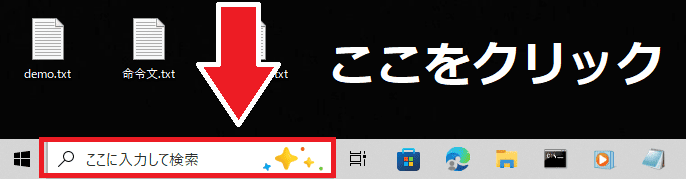
パソコンの下にある「タスクバー」の検索窓をクリックしてください。
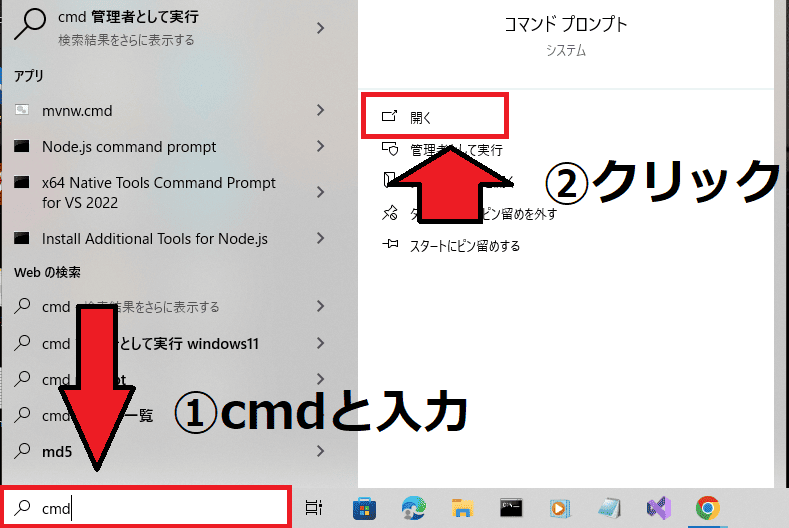
「cmd」と入力し、「開く」をクリックします。
下の画像のように黒いウィンドウが立ち上がります。
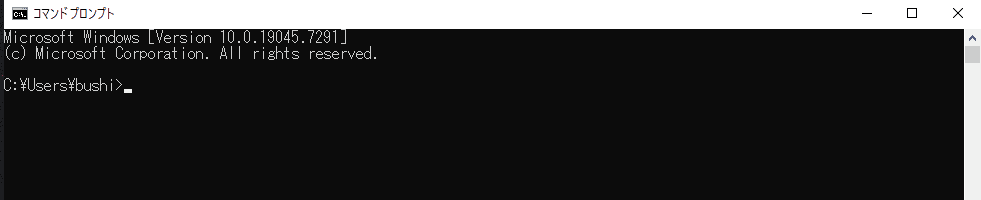
以下のコマンドをコピーして右クリックで貼り付けてください。
node -v 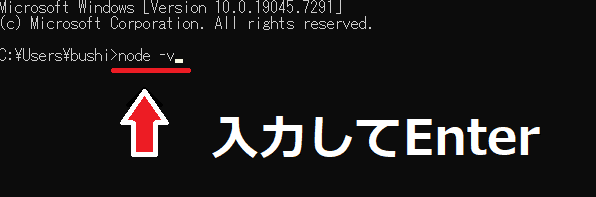
パソコンの中にあればヴァージョンが表示されます。
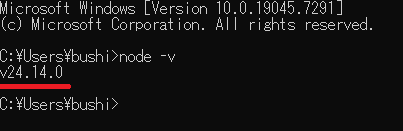
2.フォルダ作成画面
プロジェクトを立ち上げてフォルダを作成します。
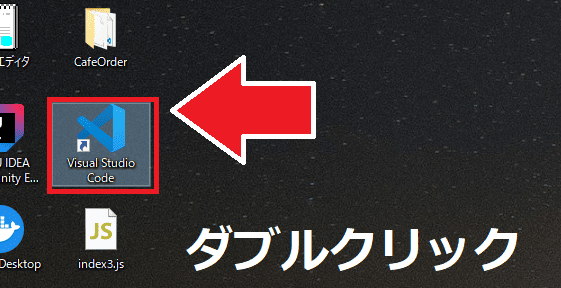
「VSCode」をダブルクリックして立ち上げてください。
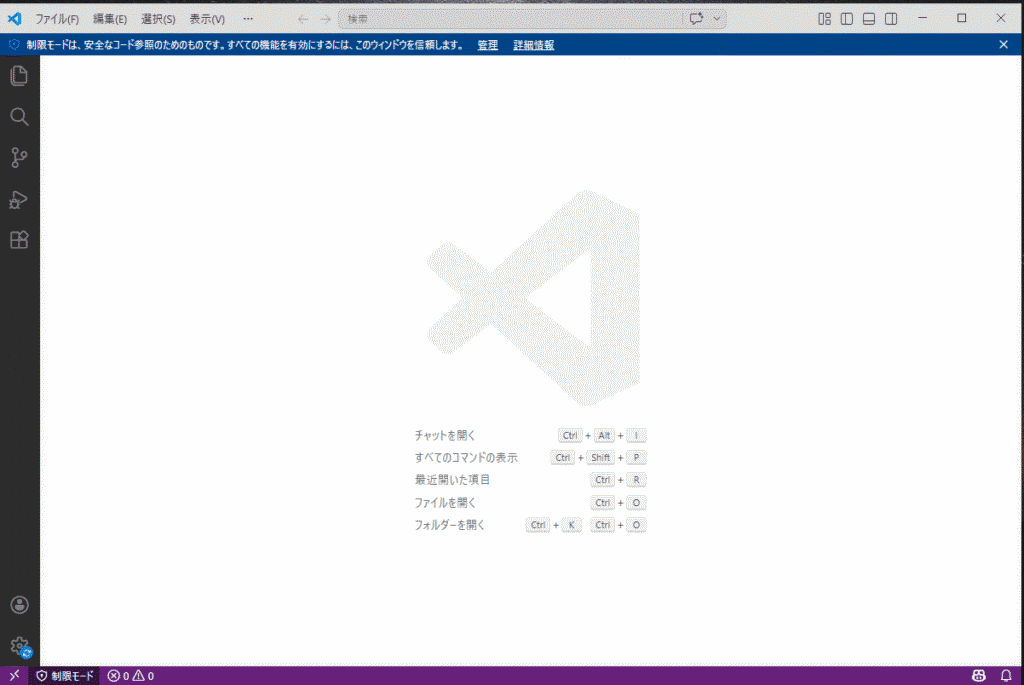
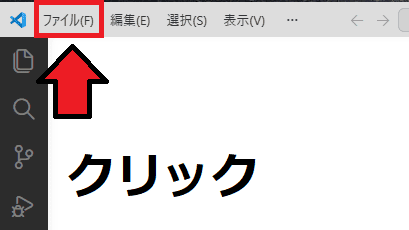
「ファイル(F)」をクリックします。
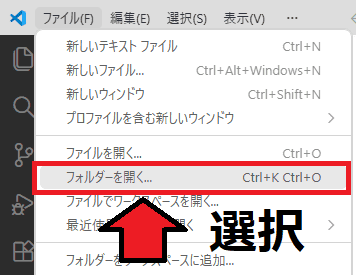
表示された一覧の中から「フォルダーを開く…」を選択します。
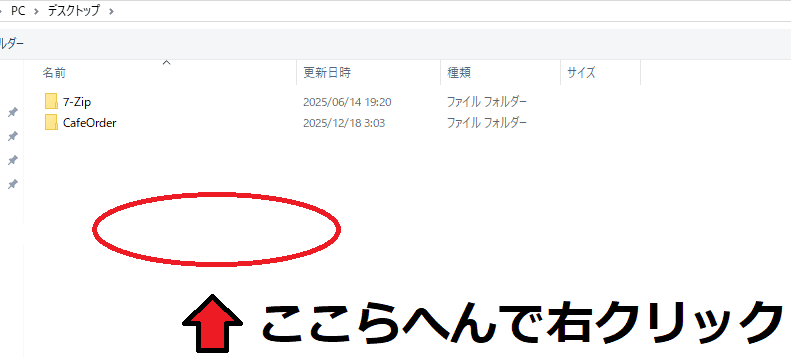
「ドキュメント」が立ち上がります。何もないところで右クリックしてください。
「新規作成(W)」を選択してから「フォルダー(F)」をクリックします。
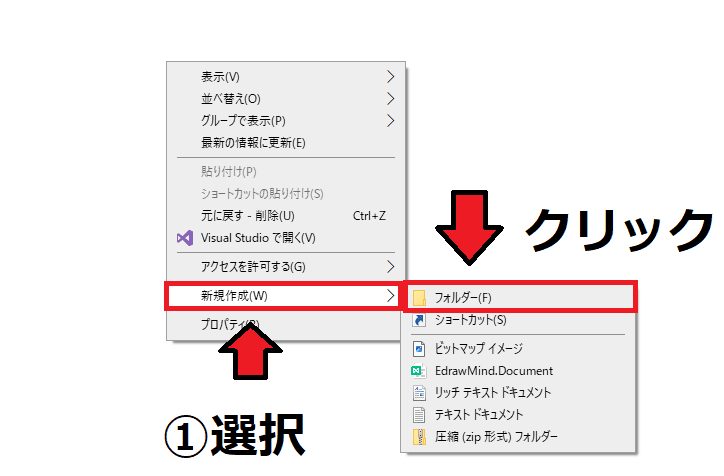
「新規ファイル」が作成されます。名前を変えましょう。みずがめは「checking」にしました。
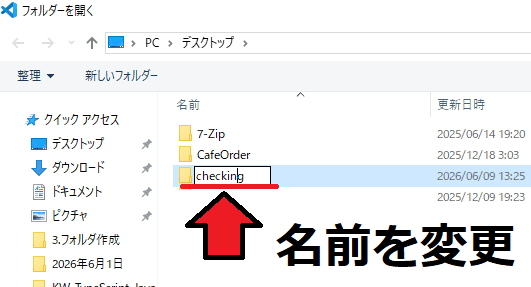
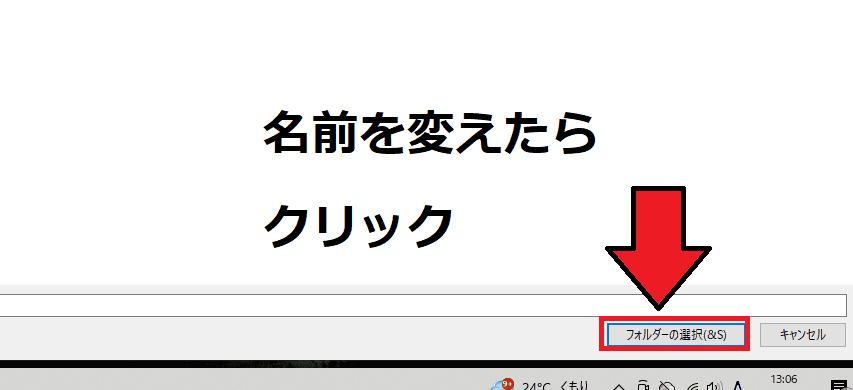
名前を変えたらウィンドウの一番右下にある「フォルダの選択(&S)」をクリックします。
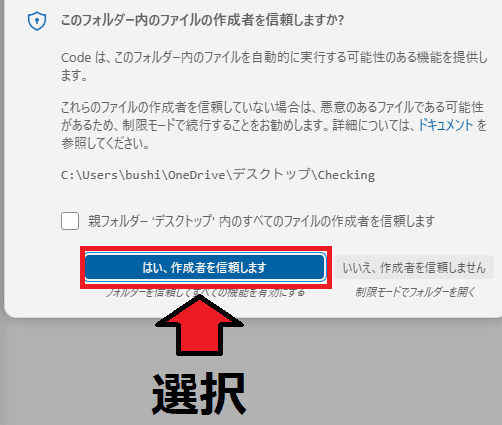
「このフォルダー内のファイルの作成者を信頼しますか?」と表示されます。自分で作成したファイルなので「はい、作成者を信頼します」をクリックしてください。
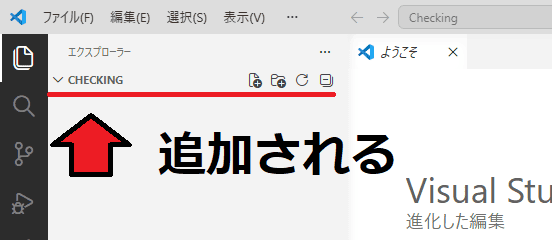
フォルダが作成されれば成功です。ターミナル操作に移ります。
3.ターミナル操作
TypeScriptを作ったフォルダに入れます。「表示」から「ターミナル」を選択してください。
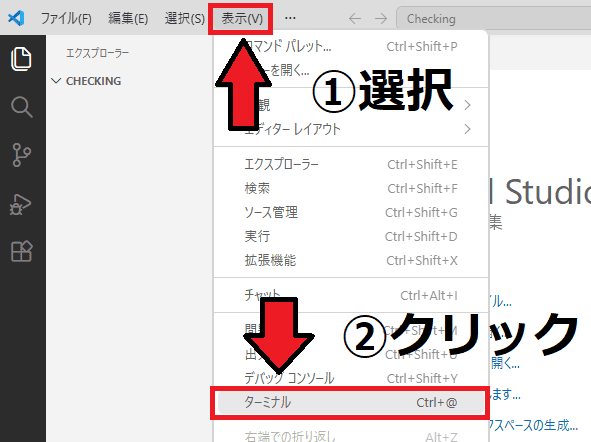
VSCodeの下部に「ターミナル」ウィンドウが追加されます。

10秒ほどすると、現在自分がいる場所(さっき作ったフォルダの場所)が表示されます。
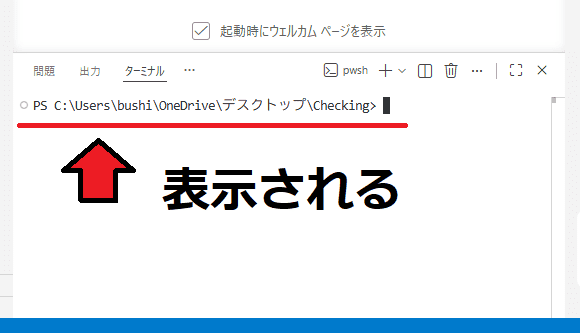
自分が作ったフォルダの場所であることを確認したら、以下のコマンドを入力してください。
npm init -y
npm install -D typescript @types/node
npx tsc --init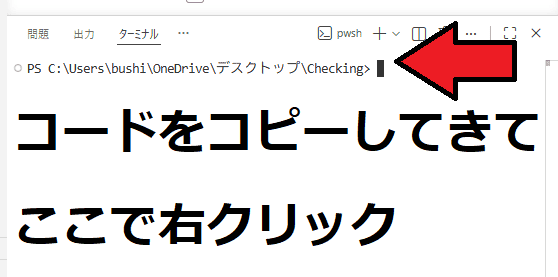
コピーして一気に張り付けると警告が出ます。「貼り付け(P)」をクリックしてください。
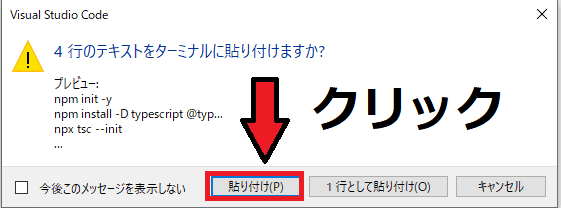
下の画像は処理が進んでいるときのものです。
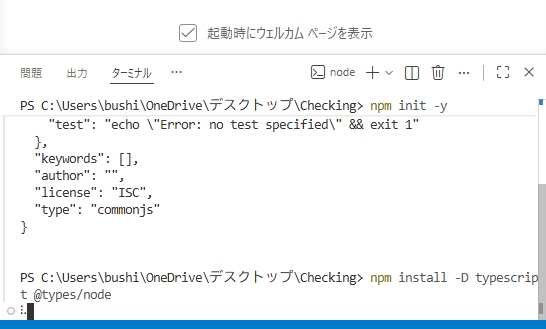
1分ほどすると処理が終わり、「cheking>」と表示されます。
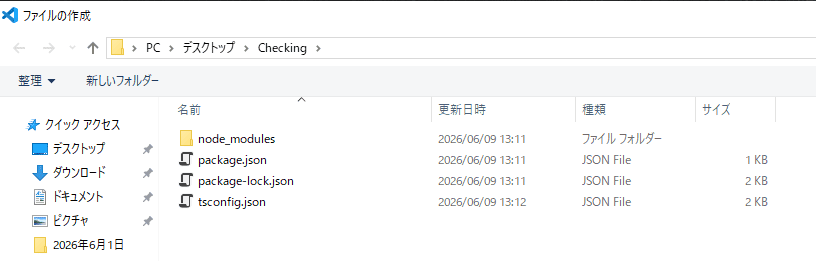
VSCode左側の一覧表を確認してください。以下に示すものが追加されていれば成功です。
- node_modules
- package-lock.json
- package.json
- tsconfig.json
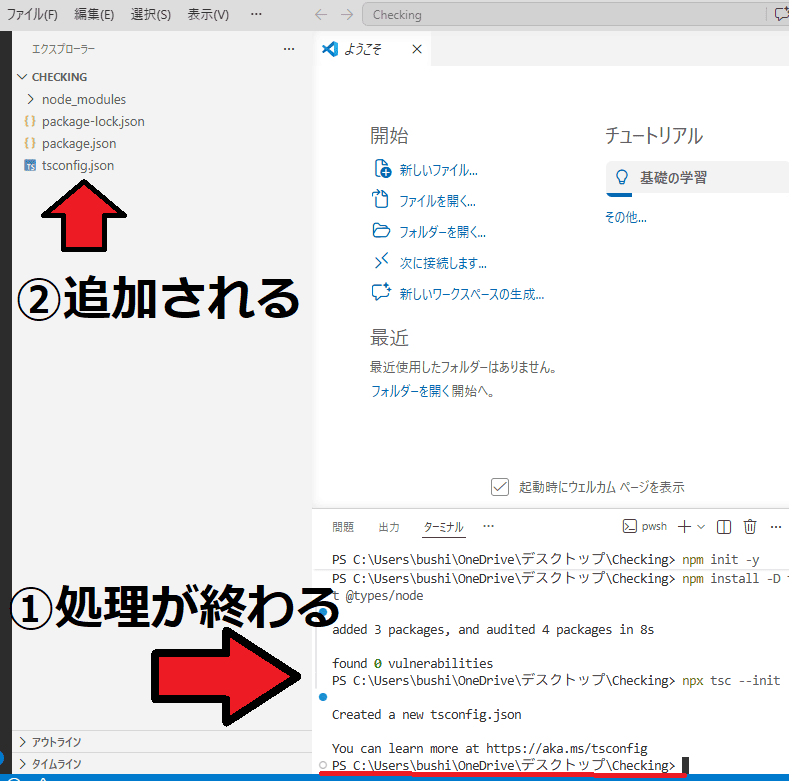
4.フォルダ作成
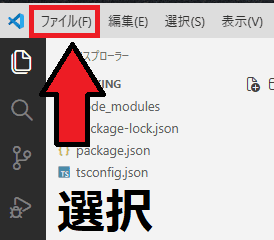
実行するフォルダを作成します。「ファイル(F)」を選択してください。
「新しいファイル…」を選択します。
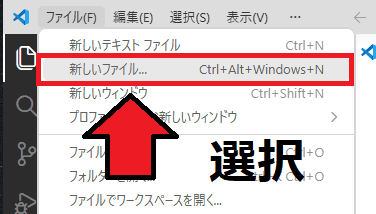
VSCode上部の入力欄にファイル名を入力します。下の画像の赤い枠で囲まれている場所で「〇〇.ts」と入力して「Enter」をしてください。
ドキュメントが立ち上がります。
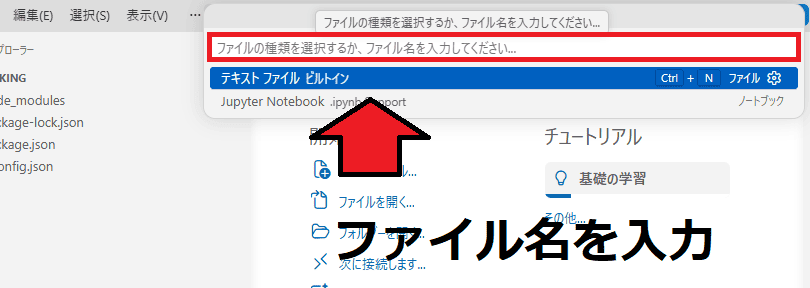
下の画像はドキュメント画面です。ターミナルに入力したコマンドで再生されていることが確認できます。
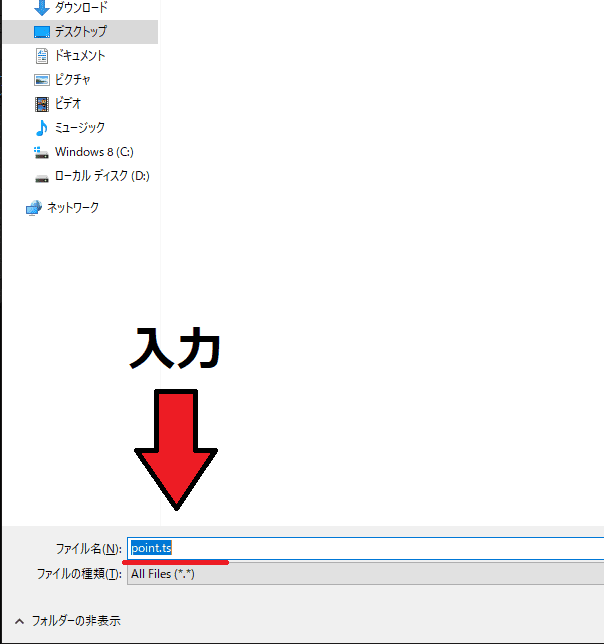
「ファイル名(N):」は先ほど入力した「〇〇.ts」と表示されているはずです。みずがめの場合は「point.ts」と入力しています。
ドキュメントウィンドウの一番右下の「ファイルの作成」をクリックします。
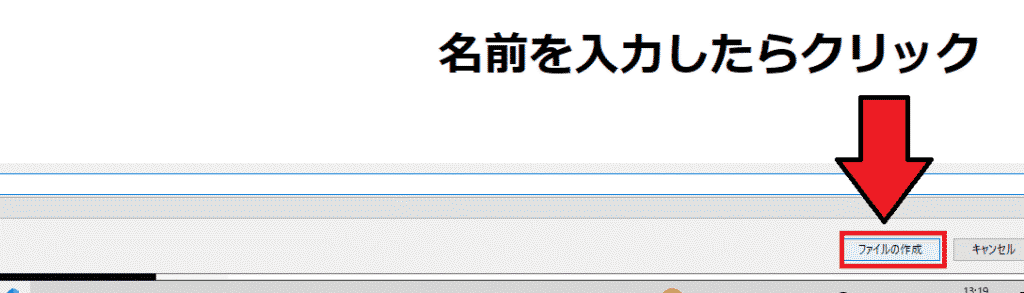
「point.ts」ファイルが追加されました。
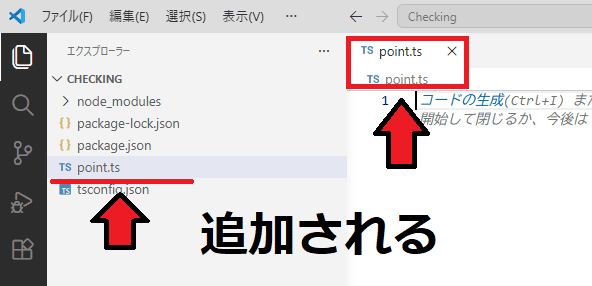
ファイルに以下のコードを貼り付けてください。
type Position = [number, number];

// 2. プレイヤーの現在地(X座標: 10, Y座標: 20)を作る

const newPos: Position =[10, 20];

// 3. 画面に表示する

console.log(`現在は X:${newPos[0]}, Y:${newPos[1]} です!`);
ファイルにコードを貼り付けたら、以下のコマンドをターミナルに入力して実行しましょう。
npx tsc && node point.js 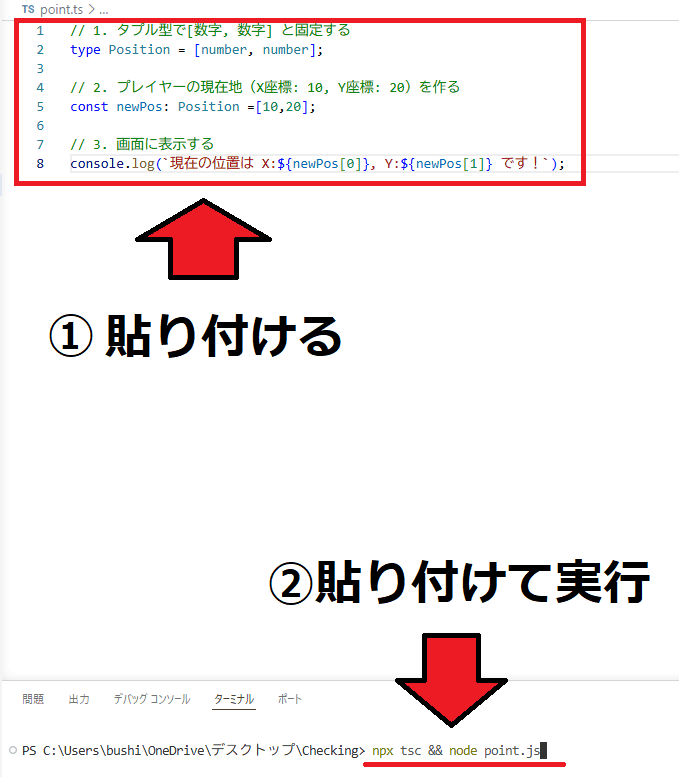
以下のコードが表示されれば成功です。
現在の位置は X:10,Y 20 です!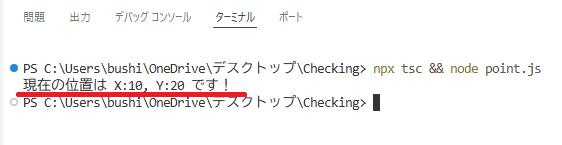
ファイル名を指定してコマンドを打つと、実行されて結果がターミナルに表示されるという操作は、Webアプリ開発の基本になります。数値を変えたり、命令を書き換えたりしてターミナルの表示を変えてみてください。
コメント