
「インストールしたが日本語入力に切り替わらない」
「日本語化のやり方を知りたい」
Linux Mintをインストールした直後のパソコンでは、日本語入力に必要なパッケージ(ファイルをまとめたもの)が入っていません。
手動で専用の設定画面から日本語入力のパッケージをインストールする必要があります。
操作する場所は少なく、誰でも3分程度で設定できるほど簡単です。
しかし、操作する順番を守らないと日本語入力が有効になりません。
そこで、本記事ではLinuxを普段から使っているみずがめが、日本語入力に切り替える最も簡単な方法を紹介します。
この記事ではLinux Mint 22.3の Cinnamon Editionで解説しています。

Linux Mintを日本語入力に切り替える手順4STEP
Linux Mintの日本語入力を有効にするには、専用のパッケージをインストールして、再起動する必要があります。
以下の手順に従って、日本語入力の機能を追加しましょう。
- 現状確認
- パッケージをインストール
- 設定を変更
- 再起動とテスト
再起動したら必ずブラウザで日本語入力に切り替わるかテストしてみてください。
1.現状確認
まず、文字の入力状態を確認します。
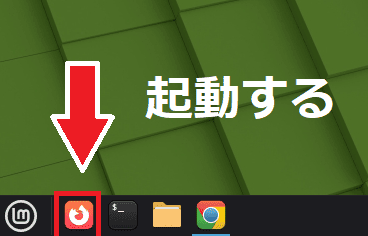
デスクトップ画面の左下にある「Firefox」にマウスカーソルを合わせてクリックします。
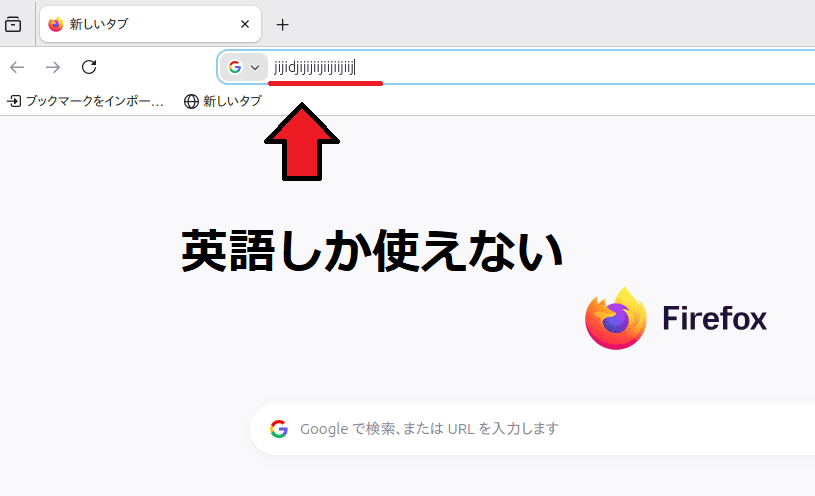
検索窓をクリックして文字入力できる状態にしてください。キーボードの「半角/全角」キーを押してから文字を入力します。
何度試してもローマ字になる場合、日本語入力のパッケージをインストールする必要があります。
日本語に切り替えられないことが確認できたらブラウザを閉じてください。
2.パッケージをインストール
日本語入力のパッケージをインストールします。
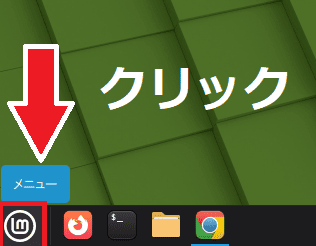
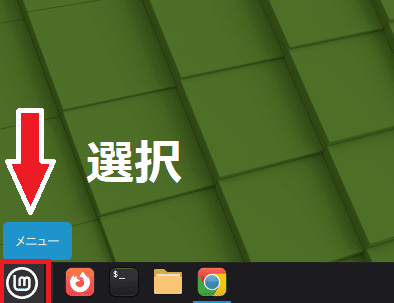
画面左下の「Mint」アイコンをクリックしてください。
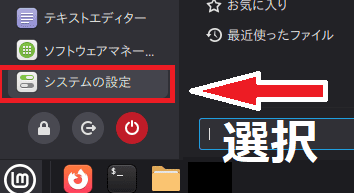
「システムの設定」を選択します。
「システムの設定」ウィンドウが立ち上がります。
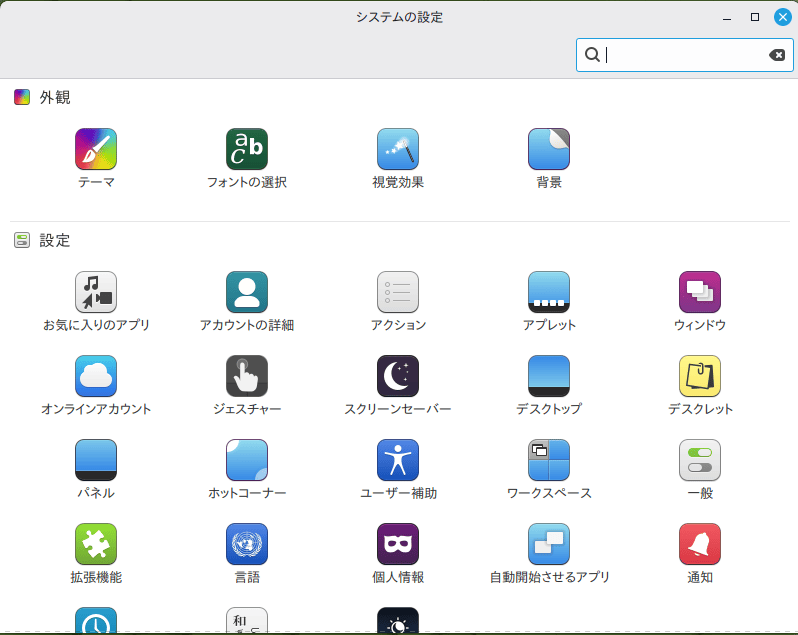
設定項目の上から5つ目にある「入力方式」をクリックしましょう。
立ち上がるまで20秒ほどかかることもあります!
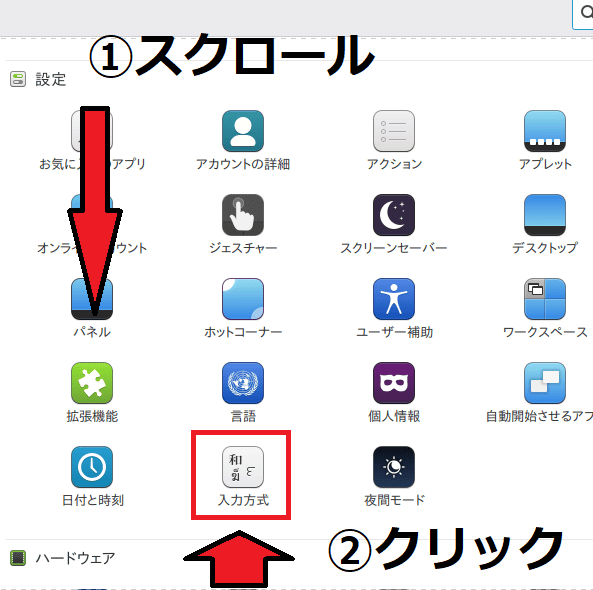
以下のように、入力方式の設定ウィンドウが表示されます。
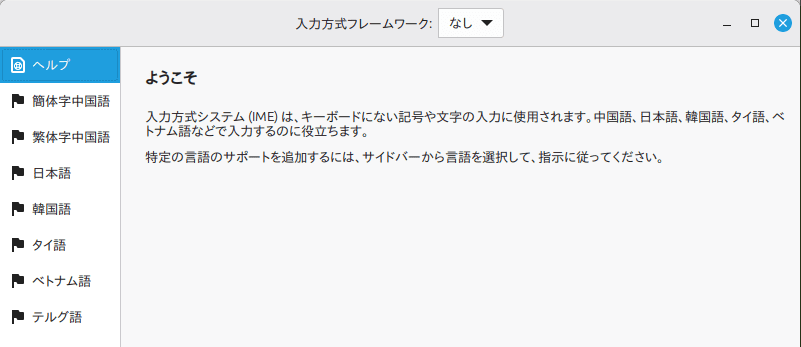
ウィンドウの左側にある「日本語」をクリックしてください。
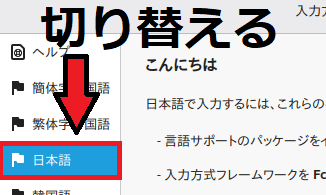
「日本語サポートのパッケージをインストールします:」の右側にある「インストール」ボタンが有効になっているはずです。
クリックしてインストールを開始しましょう。
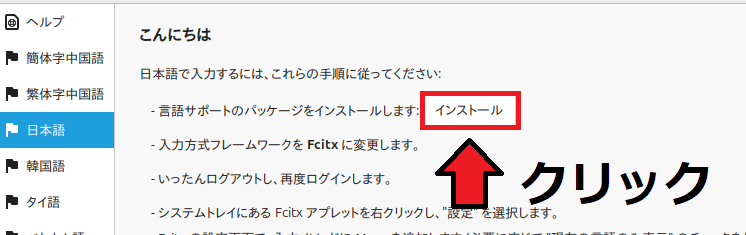
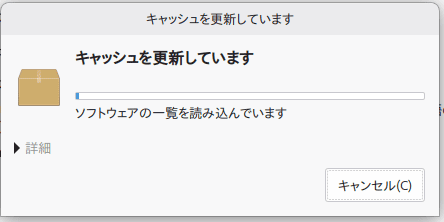
インターネットから必要なデータを読み込み始めます。
20秒ほど経つと承認を求められます。
パスワードを入力してください。
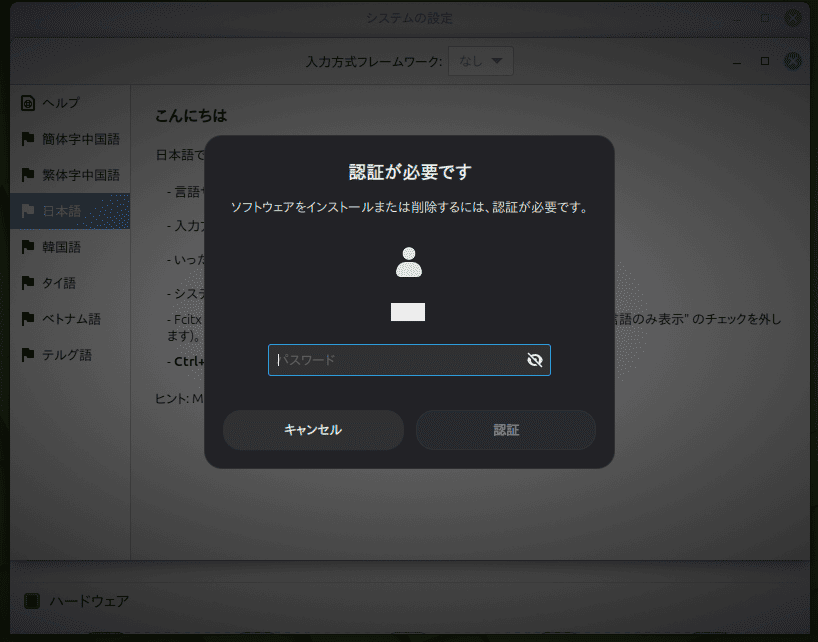
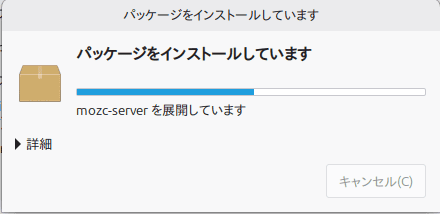
パスワードを入力するとインストールが開始されます。
以下の画像は、日本語入力のパッケージがインストールされているときのものです。
パソコンによっては、インストールに3分ほどかかる場合があります!
3.設定を変更
インストールが終わったら、ウィンドウのインストールボタンが「インストール済み」に変わっていることを確認します。
その後「入力方式フレームワーク:なし」をクリックします。
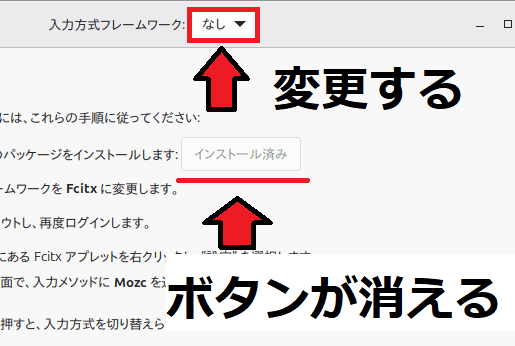
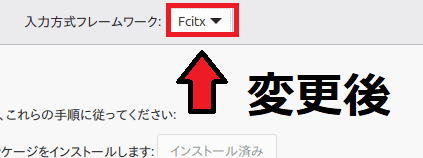
「入力方式フレームワーク:Fcitx」に変更します。
4.再起動とテスト
入力フレームワークの設定が終わったらパソコンを再起動します。
「Mintメニュー」を開きましょう。
赤いマークの「電源ボタン」を選択します。
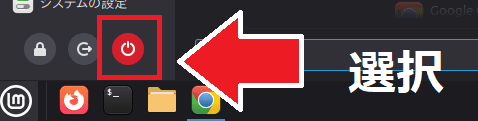
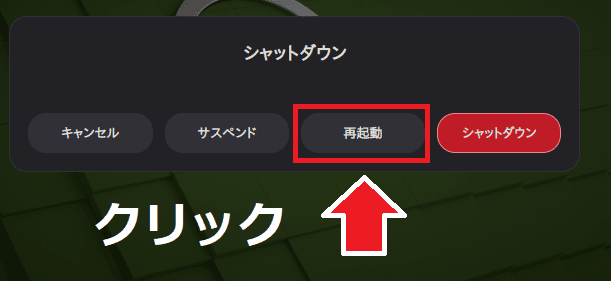
「再起動」をクリックしてください。
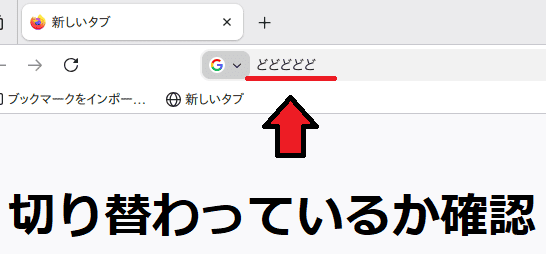
Firefoxを立ち上げて検索窓でテストします。
キーボードの「半角/全角」キーを押してから入力してください。日本語が表示されれば成功です。
コメント