
「GitHubとEclipseをつなげたい」
「Eclipseで作成したプロジェクトをGitHubに上げたい」
Webアプリの開発を独学で進めている人は、GitHubを習得して成長を加速させたいと考えているのではないでしょうか。
EclipseとGitHubはアカウント情報の登録だけで連携できます。ただし、設定することが多く段階的に進める必要があります。
そこで本記事ではSpring BootによるWebアプリ開発の経験があるみずがめが、以下の内容を紹介します。
- 連動させる前に知っておきたい3つのこと
- GitHubとEclipseの連携手順9STEP
この記事を最後まで読むことで、GitHubの設定方法と代表的なエラーの修正方法がわかります。
記事後半では、GitHubへアップロードする具体的な手順を解説しています。初心者の方でもわかりやすいようスクショ付きで説明しているので、確認しながら進めてみてください。
GitHubとEclipseを接続する前に知っておきたい3つのこと
GitHubとEclipseをつなぐ前に、知っておくべきことがあります。
以下の3つを押さえておきましょう。
- Eclipseにアカウントを登録するだけで接続可能
- 「EGit」はマウスでGit操作専用
- SSH方式による接続を推奨
SSH方式の概要を理解しておけば、設定もスムーズに進みます。
接続はEclipseへのアカウント登録のみ
EclipseにGitHubアカウントを設定して接続すれば、GitHubにデータをアップロードできます。
GitHubを利用するには「Git」というソフトウェアが必要です。
Eclipseには、ダウンロードしなくてもGitの機能が使える「EGit」というプラグインが備わっています。
そのため、アカウント情報を登録して接続設定を済ませれば、GitHubが利用できます。
初心者に優しいマウス操作が可能
GitHubとEclipseをつなぐと、マウス操作でアップロード・ダウンロードができます。
GitHubを操作するには「Git」と呼ばれるソフトウェアをインストールし、すべての操作をコマンドで実行するため、何をしているのかイメージがつかみにくい特徴があります。
しかし、Eclipseに搭載されているプラグインの「EGit」は、Gitの役割を担い視覚的にわかりやすいマウス操作が可能です。
また、エラーの原因もポップアップメニューでわかりやすく表示されます。

どんな作業をすればいいのかわかるため、修正作業がスムーズに進みます!
「EGit」は、確実に設定を進めたい人におすすめの方法です。
SSH方式による接続を公式が推奨
EclipseとGitHubのアカウントを接続する際はSSH方式を使います。
SSHとは、GitHub公式で推奨されている方法で、秘密鍵と公開鍵の2つを使って安全に通信するものです。
秘密鍵は、自分のパソコンに保存しておくデータです。
公開鍵は、利用するサービスに登録しておくデータを指します。
公開鍵を利用するサービスにセットすることで、対となる秘密鍵を持つ人だけを正しい利用者と判断できるようにします。
1度セットしてしまえば、2回目以降はシステムが承認を自動で行ってくれるため、接続が簡単です。
秘密鍵は本物の鍵、公開鍵は鍵穴のようなイメージです!
使用するサービスに、自分で作った鍵に合う専用の鍵穴をセットするため、セキュリティレベルが高いといわれています。
GitHubとEclipseを接続する手順9STEP
GitHubとEclipseを接続するには、以下の手順を踏みます。
- アカウント登録
- プラグイン確認
- アカウントと開発環境を接続
- リモートリポジトリ作成
- テスト用のプロジェクト作成
- ローカルリポジトリ作成
- 初回コミット
- 開発環境にリモート情報を設定
- 履歴確認とプッシュ
Eclipseの「EGit」は便利な機能ですが、表示されるポップアップメニューの「OK」や「完了」のボタンを繰り返しクリックする仕様ため、記入漏れといったミスが多くなりがちです。
通信がうまくいかない場合は、少し前に戻ってやり直すとうまくいきます。本記事ではうまく通信できなかった際の対処方法も載せているため、ご活用ください。
1.アカウント登録
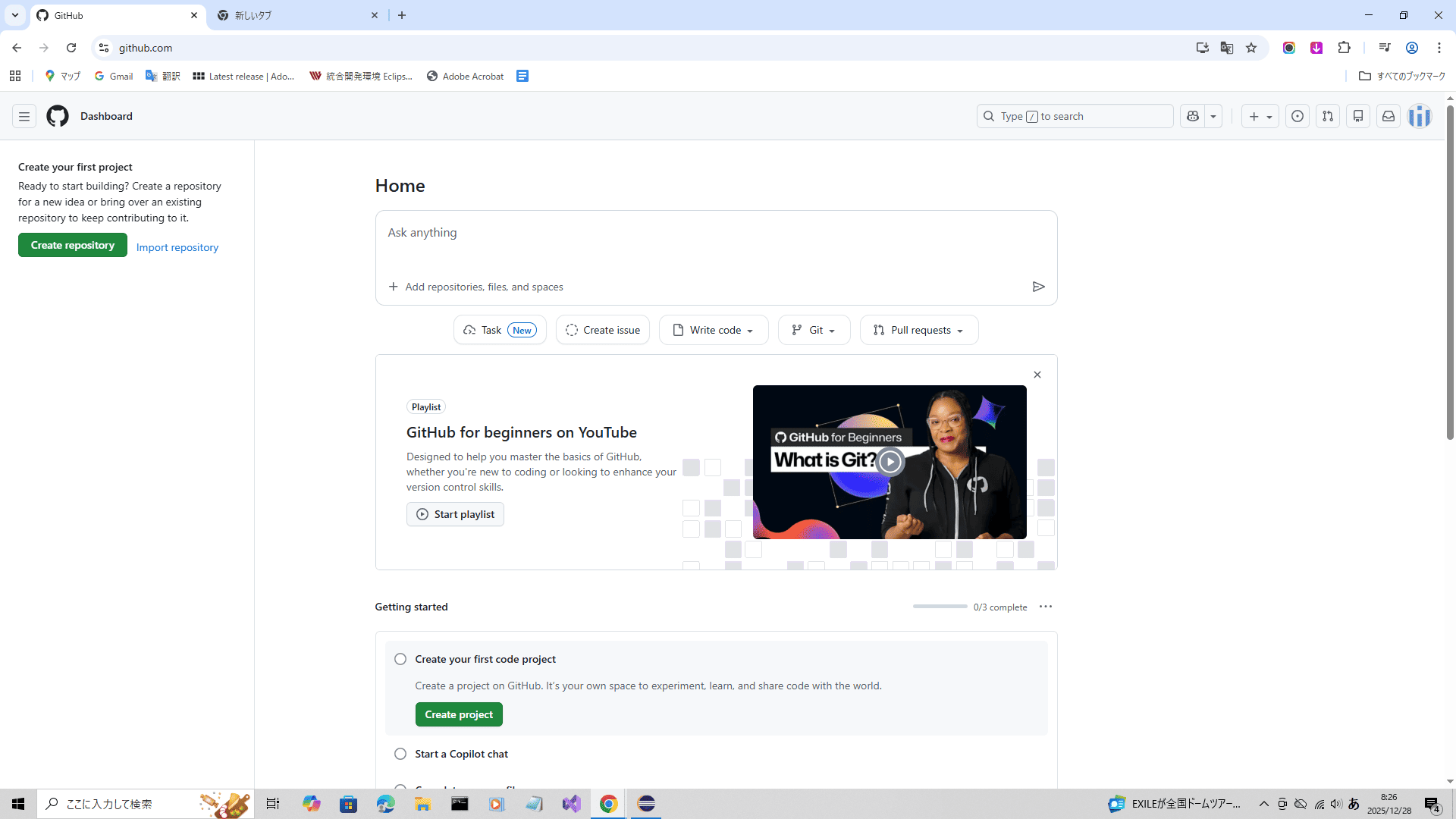
GitHubのアカウントを作成します。Google Chromeを立ち上げてください。
以下のURLをクリックして公式サイトを表示します。

下画像に表示されている画面が日本語版の公式サイトです。
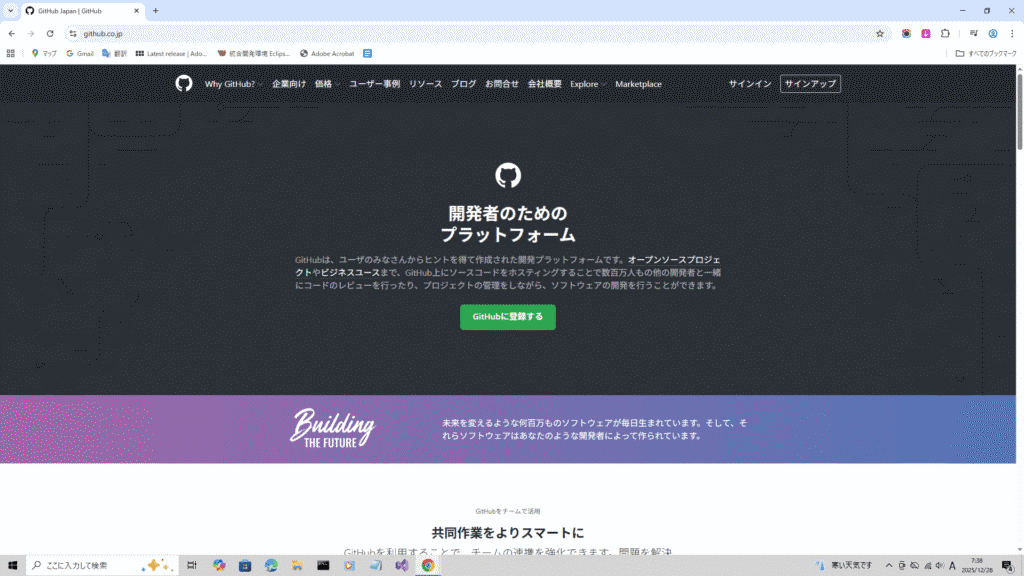
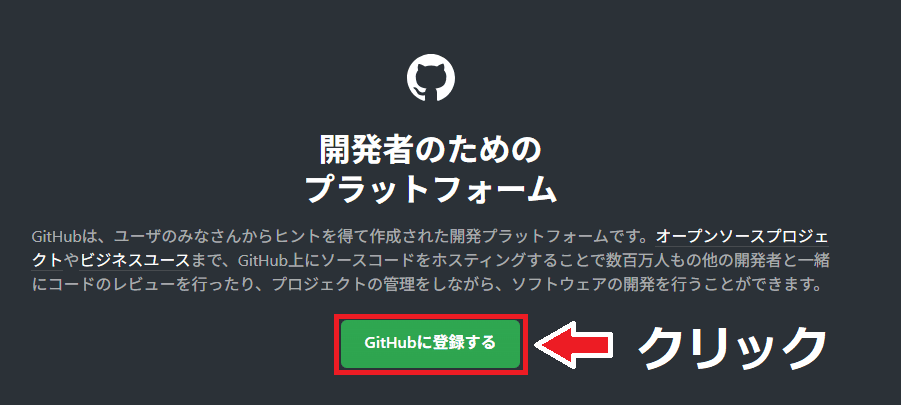
画像中央にある緑色の「GitHubに登録する」をクリックします。
下画像のように画面が切り替わります。
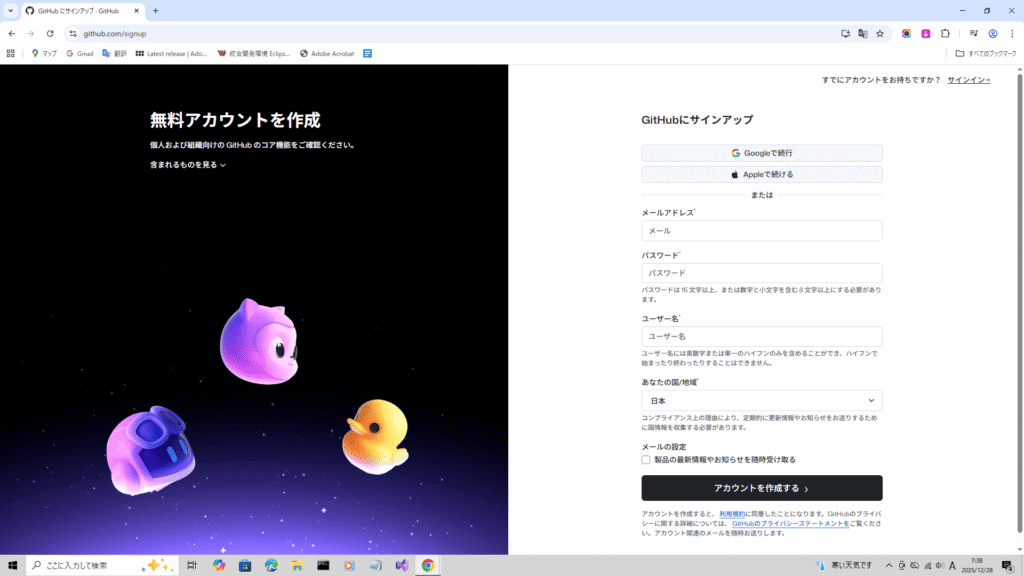
「メールアドレス」「パスワード」「ユーザー名」の3つを入力してください。
編集したら「アカウントを作成する>」をクリックします。
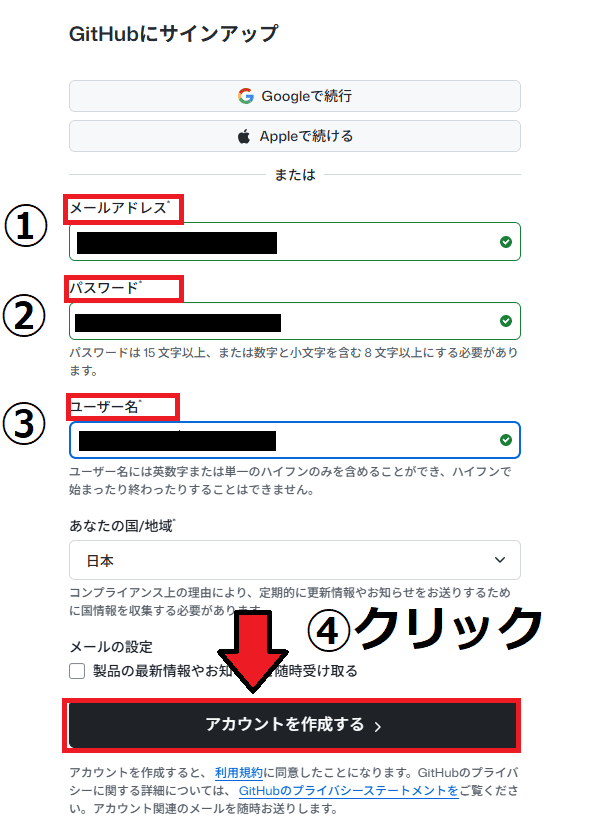
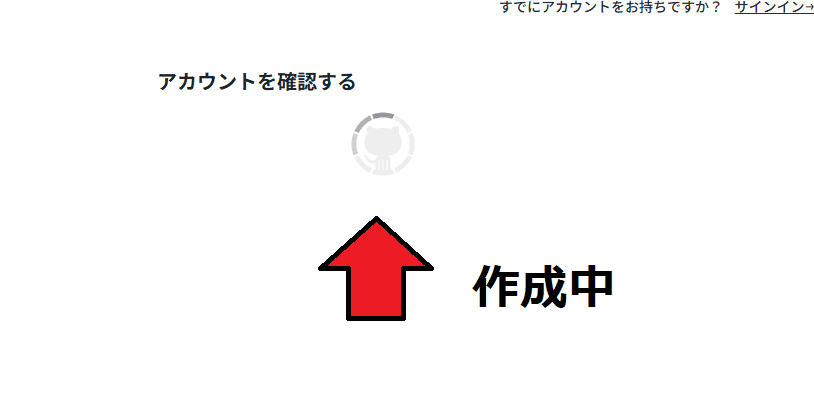
下の画像はアカウント作成中のものです。
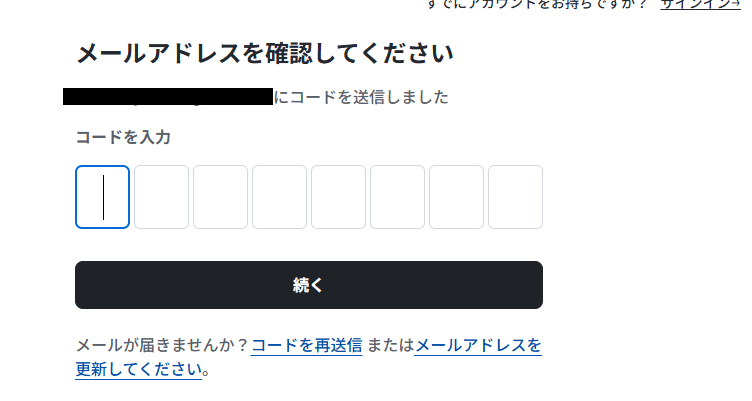
10秒程度で登録したメールアドレス宛に送られたコードの入力画面になります。
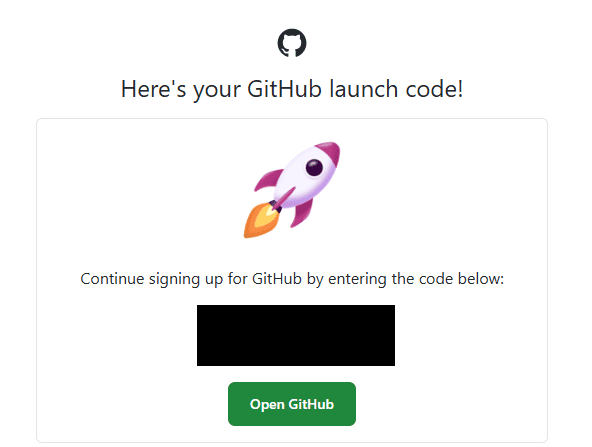
以下の画像はみずがめ宛に届いた確認コードです。黒塗りの部分にコードが書かれています。確認コードをGitHubのホームページに入力してください。
確認コードの入力が完了すると、GitHubアカウントの設定画面に切り替わります。
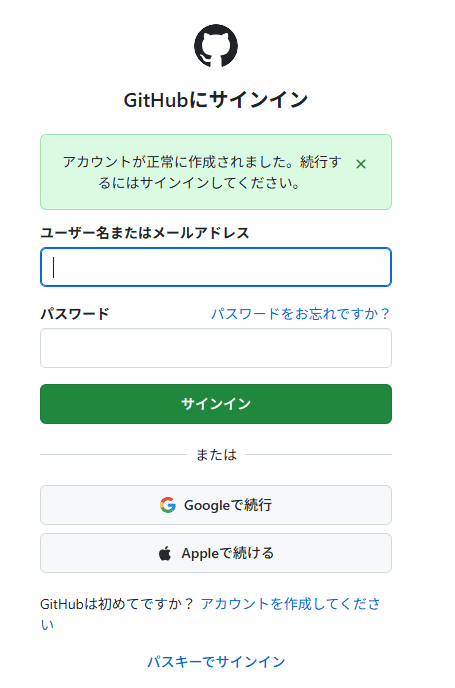
「ユーザー名」か「メールアドレス」を入力します。
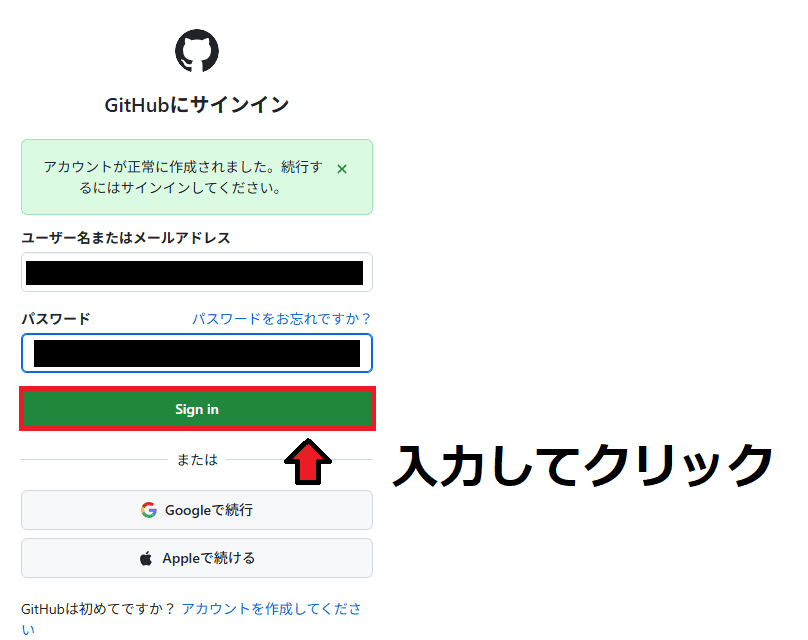
「パスワード」は英数字や記号を使って設定してください。入力が完了したら緑色の「Sign in」をクリックします。
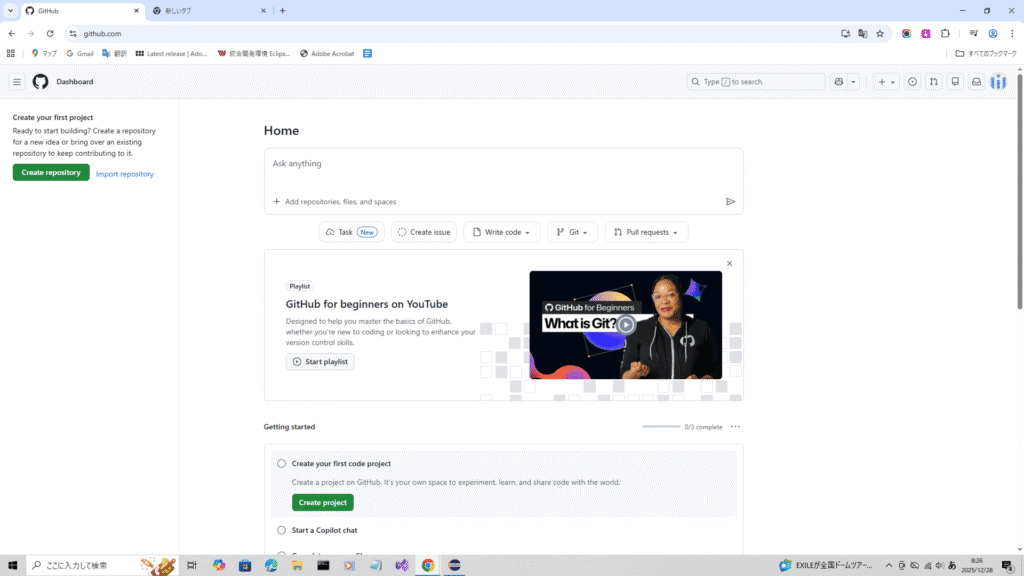
入力が成功すると、GitHubの操作画面が表示されます。画面を閉じずに次へ進みましょう。
2.プラグイン確認
Eclipse側の設定を確認します。EGitが入っているか確認しましょう。2025年以降にダウンロードしたEclipseなら確実に入っています。
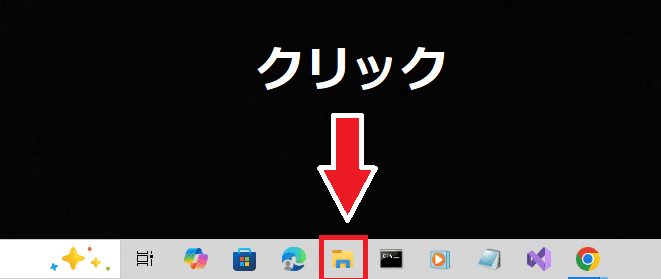
画面下の「タスクバー」から「エクスプローラー」を起動してください。
「PC」の項目を展開しCドライブを選択します。
みずがめのパソコンは古いため「Windows 8(C:)」と表記された部分をクリックしています。Windows11なら「Windows-SSD(C:)」と表示されているはずです。
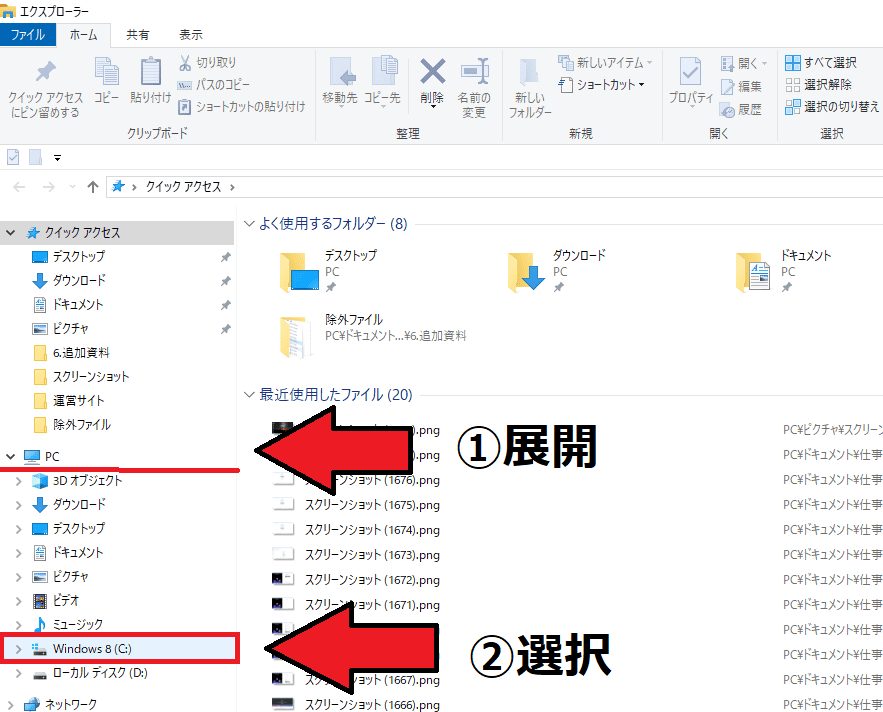
「pleiades-2025-03-ultimate-win-64bit-jre_…」の項目を選択します。
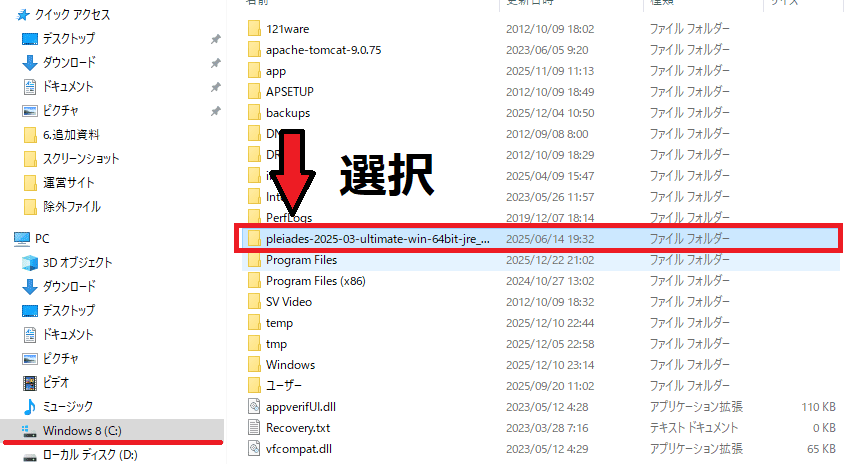
「eclipse」を選択してください。
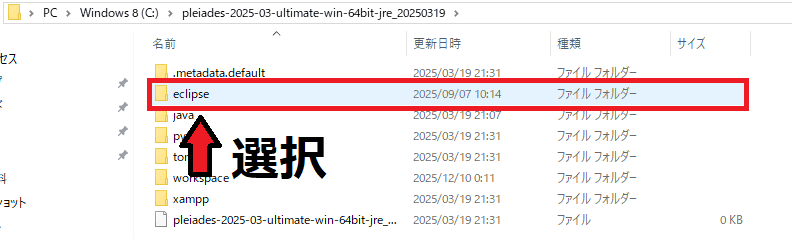
中にある「eclipse.exe」で起動します。
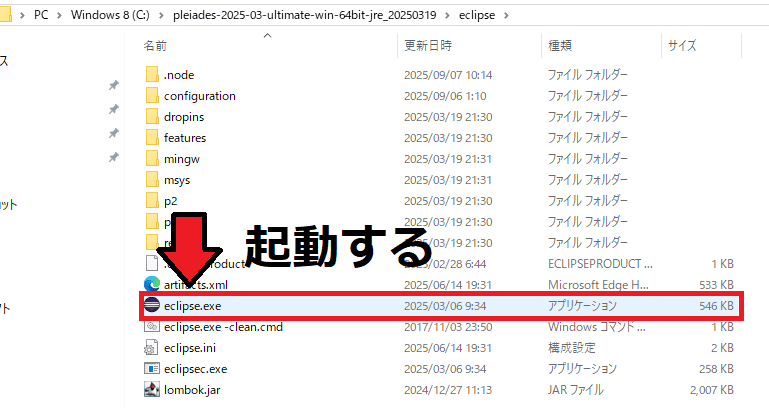
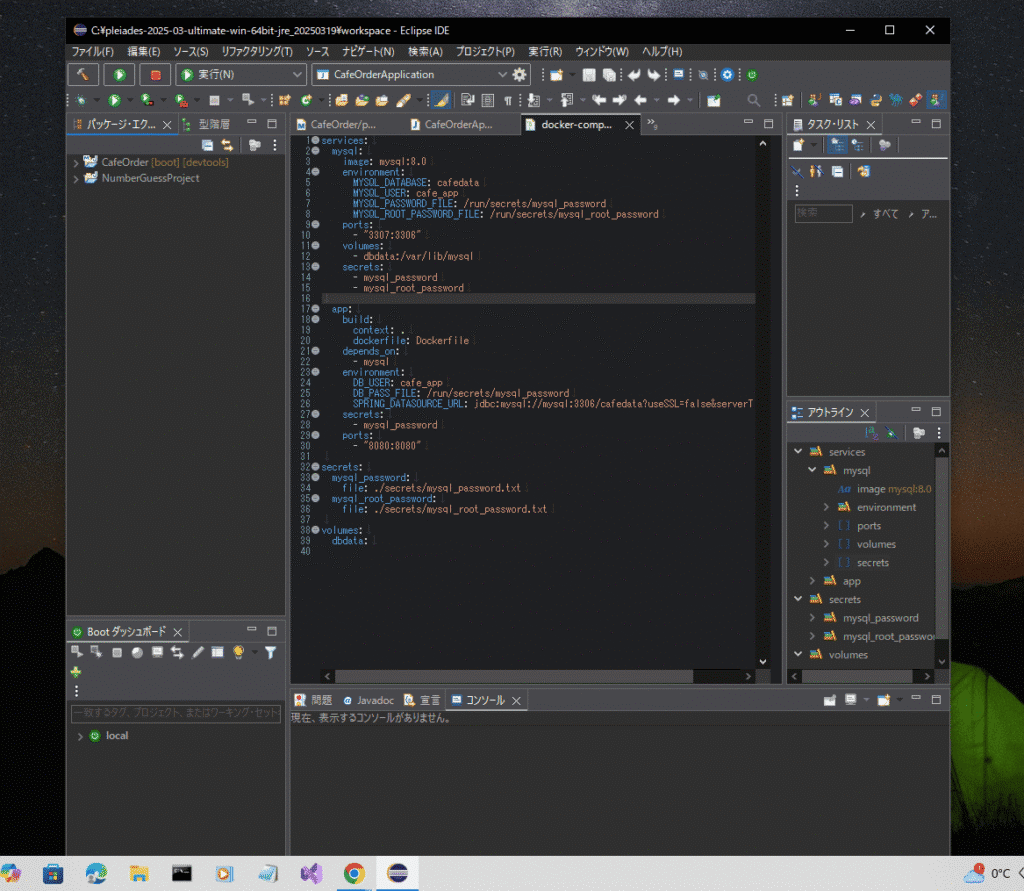
下画像は、Eclipseを立ち上げた状態です。
画面中央にあるコードは今回の内容に関係ないため無視してください!
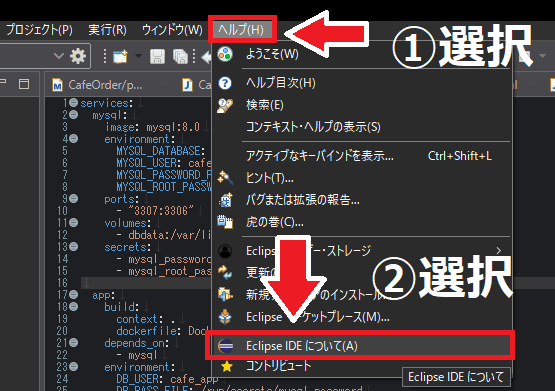
Eclipse上部にある「ヘルプ(H)」をクリックします。展開されたメニューにある「Eclipse IDE について(A)」を選択してください。
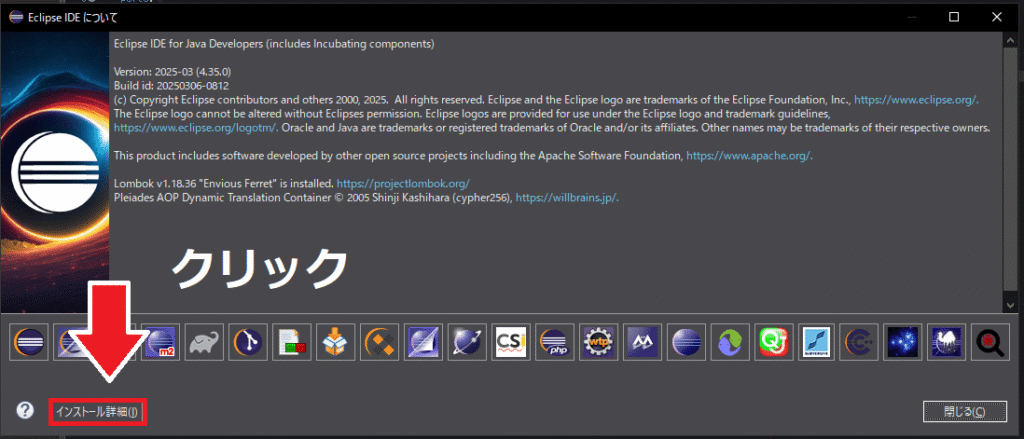
ポップアップメニューが表示されます。画面下の「インストール詳細(I)」をクリックしてください。
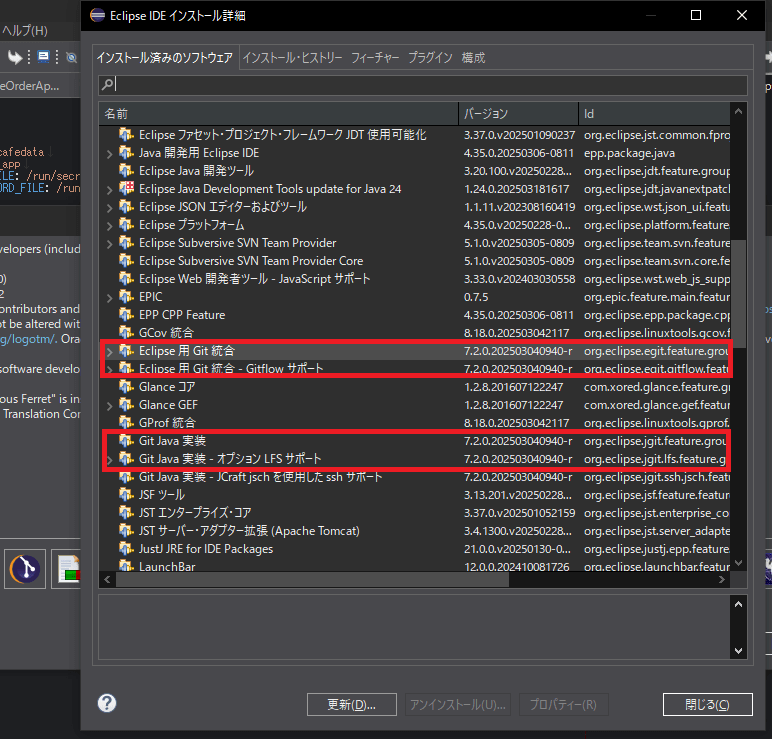
Eclipse内にあるシステム一覧表が表示されます。
以下にある5つの項目を確認してください。
- Eclipse 用 Git 統合
- Eclipse 用 Git 統合 – Gitflow サポート
- Git Java 実装
- Git Java 実装 – オプション LFS サポート
3.アカウントと開発環境を接続
GitHubのアカウントとEclipseを接続します。
Eclipseを準備してください。
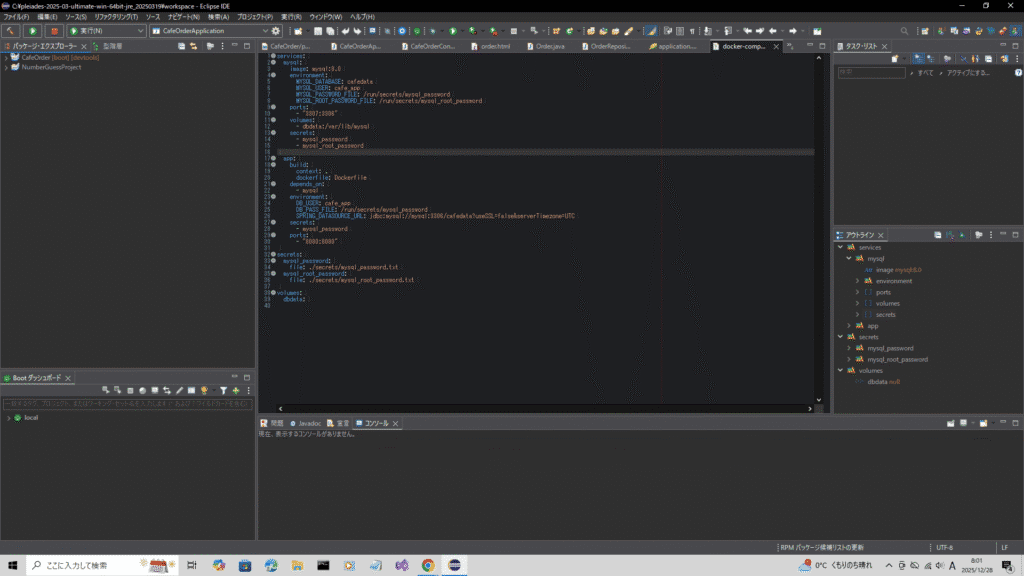
Eclipse上部にある「ウィンドウ(W)」をクリックして、表示された「設定(P)」を選択します。
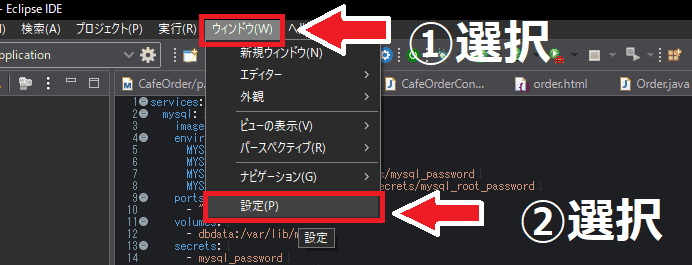
「設定」画面が表示されます。
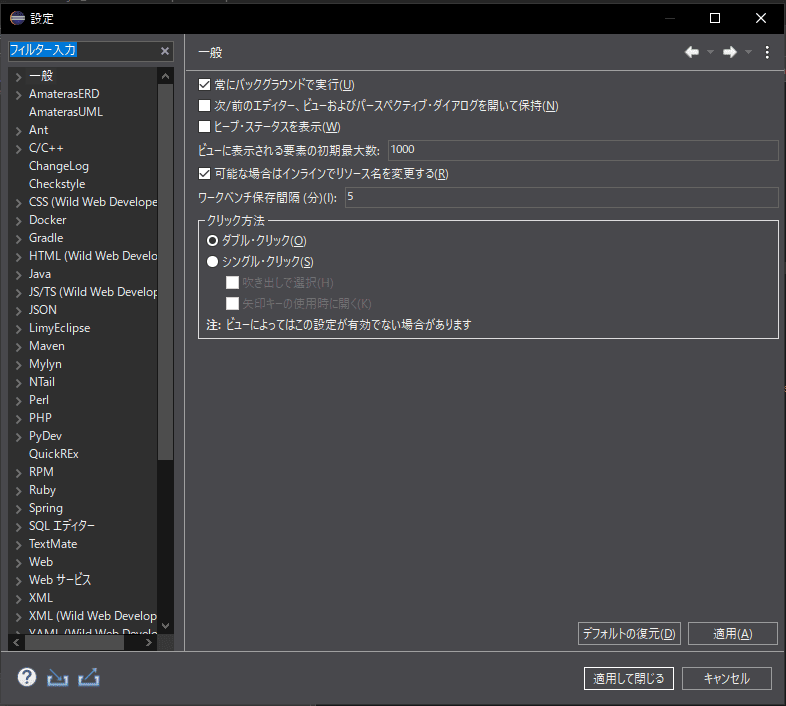
左上にある「一般」を選択して中身を展開してください。
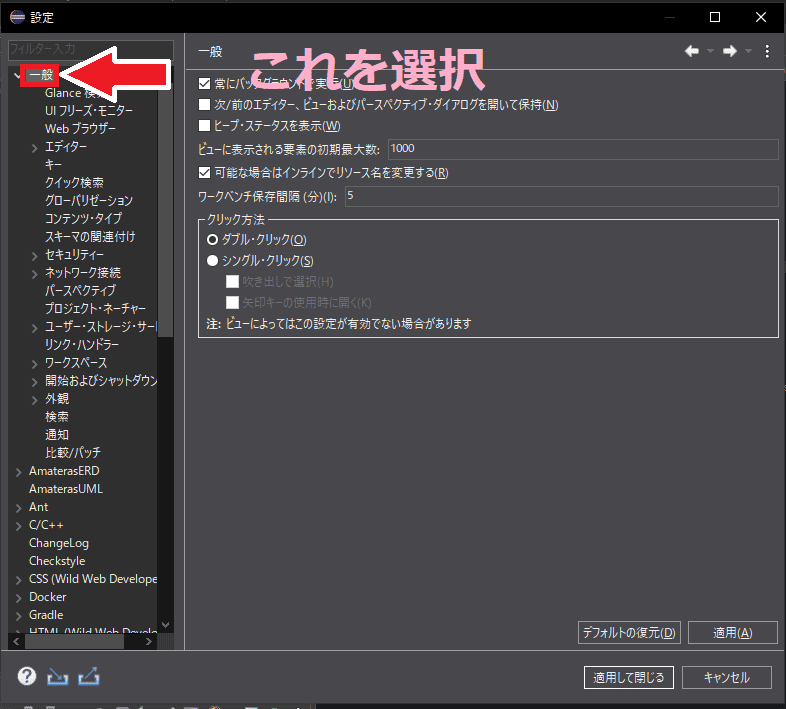
「ネットワーク接続」の項目をクリックし、中にある「SSH2」を選択すると、SSH2の設定画面が表示されます。
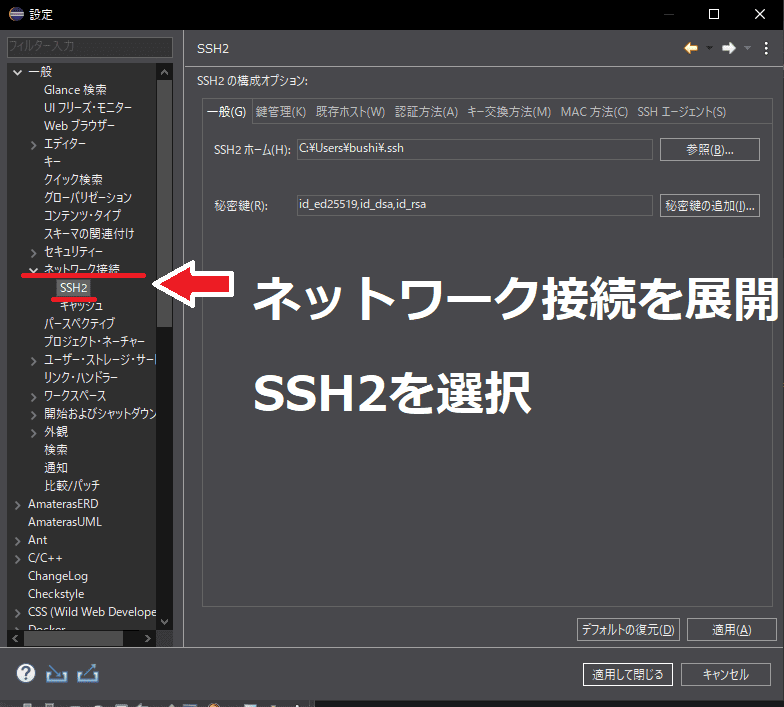
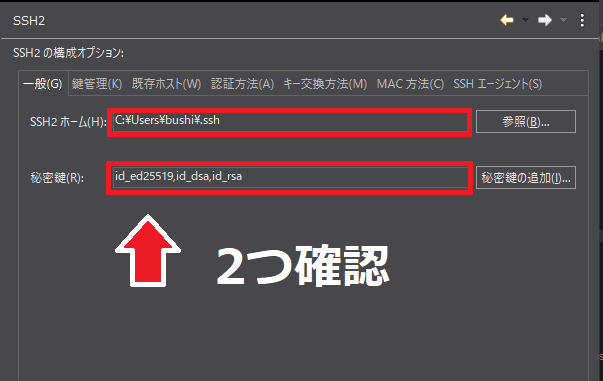
以下の2か所を確認します。
| 確認する場所 | 正しい表記 | みずがめの場合 |
|---|---|---|
| SSH2 ホーム(H): | C:Users\ユーザーネーム\.ssh | C:Users\bushi\.ssh |
| 秘密鍵(R): | id_ed25519,id_dsa,id_rsa | id_ed25519,id_dsa,id_rsa |
「秘密鍵(R):」に「id_rsa」が入っていれば問題なく動作します。
「id_rsa」とは、SSH方式の通信で必要なファイルのことです。
秘密鍵に「id_rsa」を設定すると、EclipseがSSH方式の接続に必要な作業を自動でしてくれるため、必ず書かれているか確認してください。
書かれてない場合は、秘密鍵の欄に「,id_rsa」を付け足しましょう!
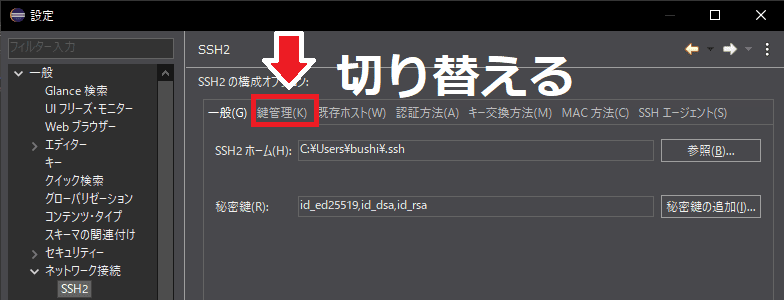
タブを「鍵管理(K)」に切り替えます。
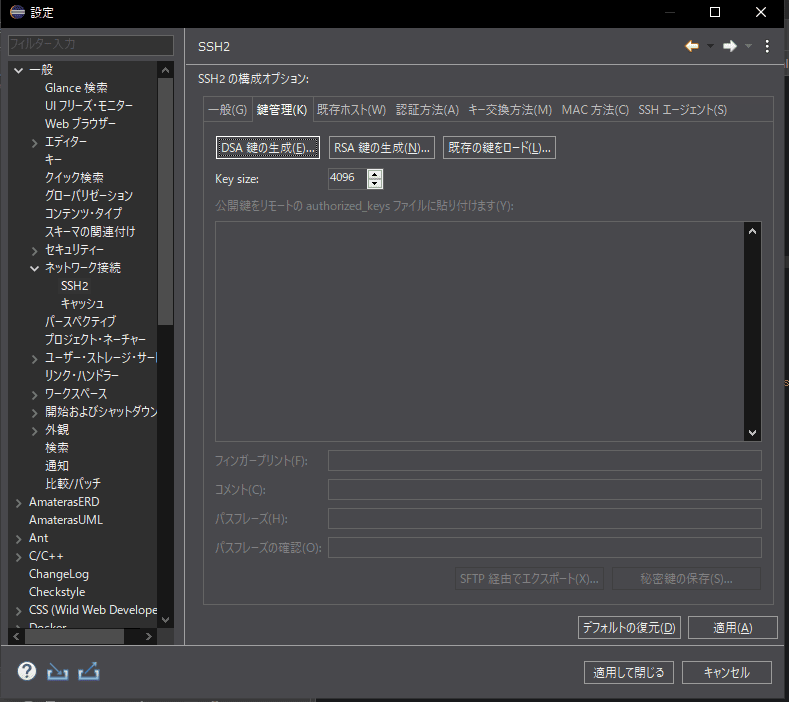
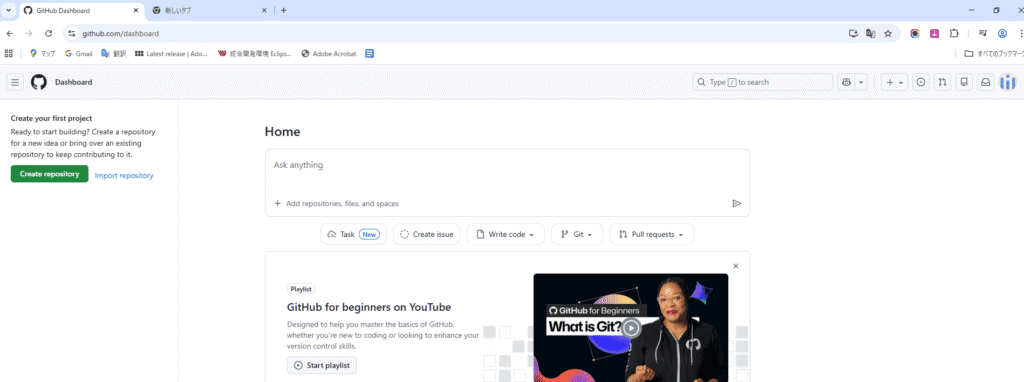
下画像はタブを切り替えた状態です。「鍵管理(K)」を表示させた状態で、GitHubアカウントに戻ります。
GitHubの画面を表示させます。
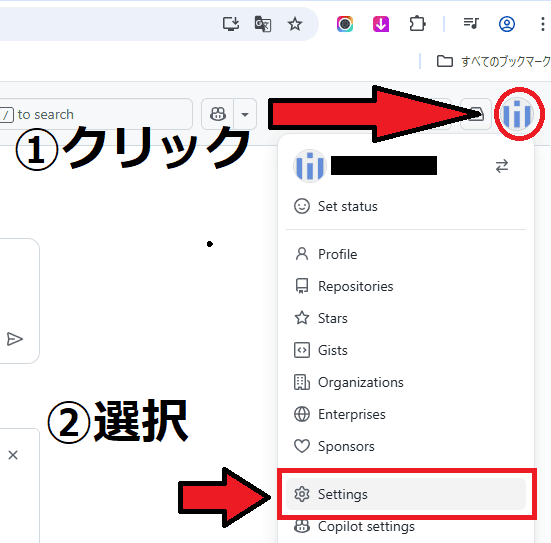
画面の右上にあるアカウントの「アイコン」をクリックし、表示された「Settings」を選択します。
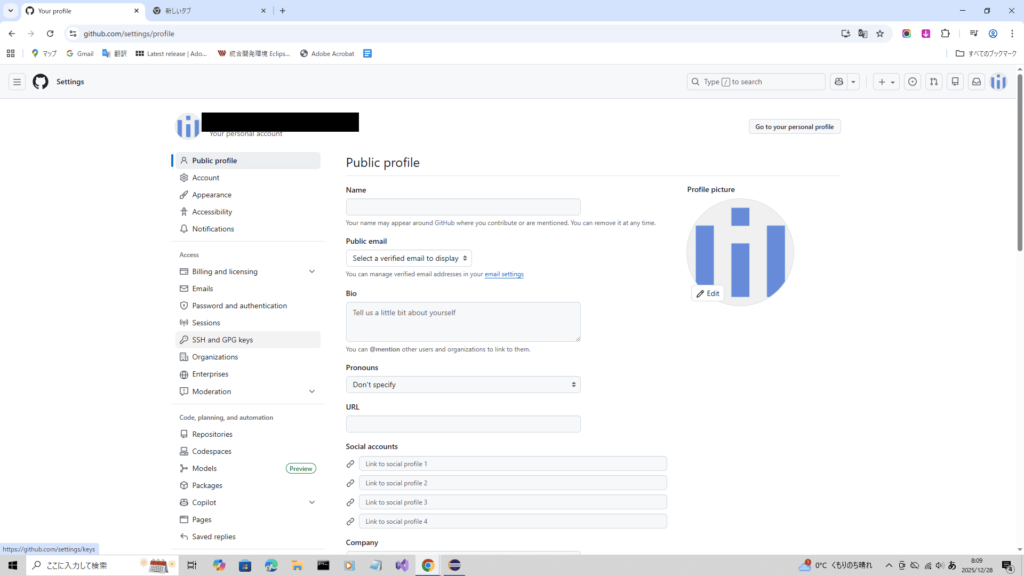
アカウントの設定画面が表示されます。
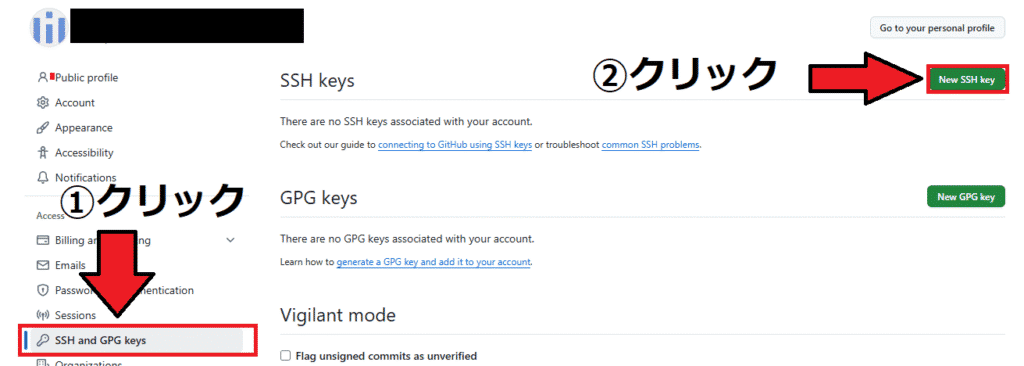
左側にある「SSH and GPG Keys」をクリックして「SSH Key」と書かれている画面を表示させます。右側にある緑色の「New SSH Key」を選択してください。
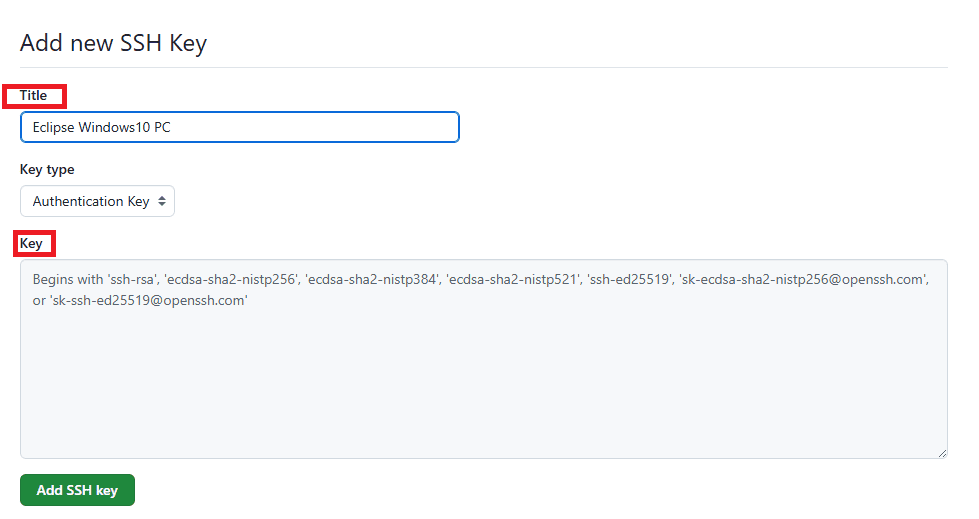
「Add new SSH Key」という公開鍵を登録する画面に切り替わります。
「Title」はこれから接続するEclipseやパソコンを識別できるワードを入れてください。みずがめは「Eclipse Windows 10 PC」と入力しました。
「Key」の部分にはEclipseで生成した公開鍵を貼り付けます。GitHubの画面を開いた状態でEclipseに戻りましょう。
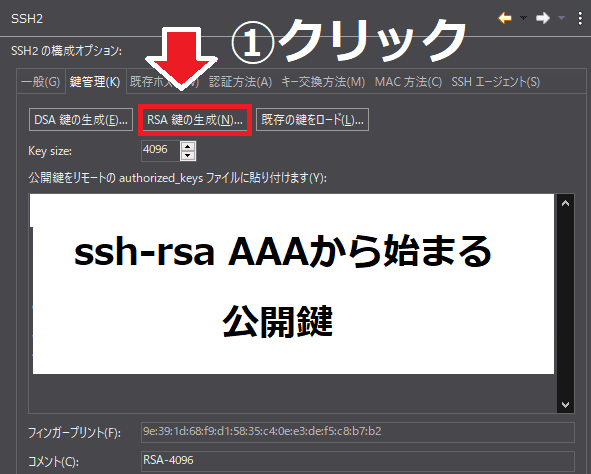
Eclipseの画面で「RSA 鍵の生成(N)…」を1回クリックすると下の枠に公開鍵の情報が表示されます。
「ssh-rsa AAA」から始まる文字の羅列が公開鍵です。下画像の位置に表示されます。
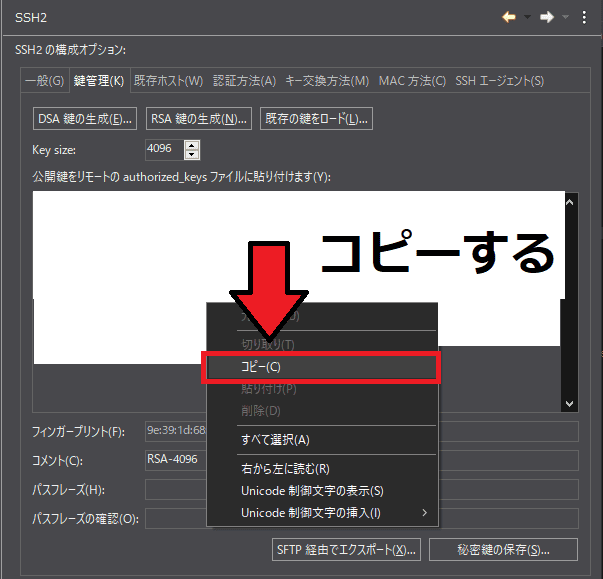
「ssh-rsa AAA」から最後の文字まで、すべて選択した状態でコピーしてください。
GitHubの画面に戻ります。「Key」の部分に公開鍵を貼り付けてください。
緑色の「Add SSH key」をクリックします。
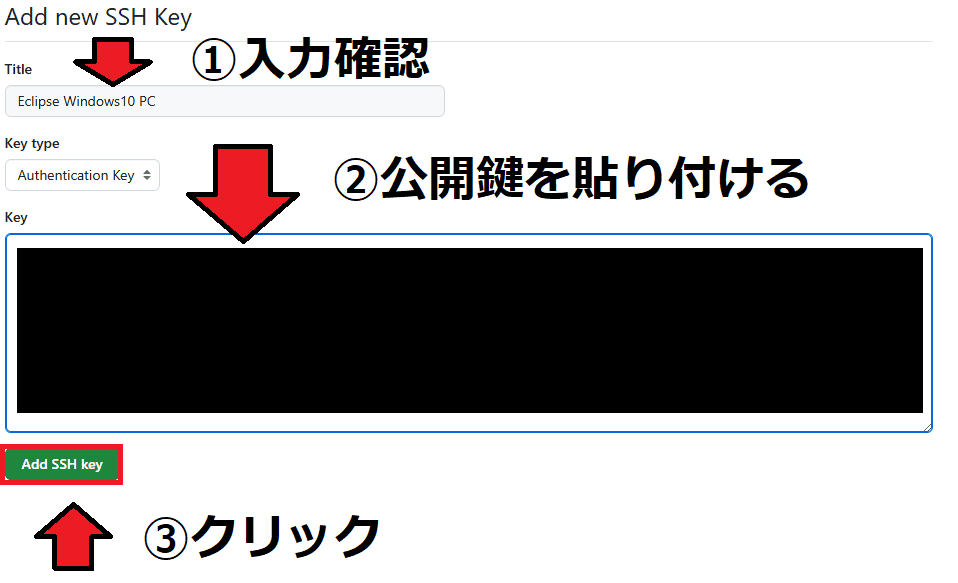
GitHubに公開鍵が登録されました。
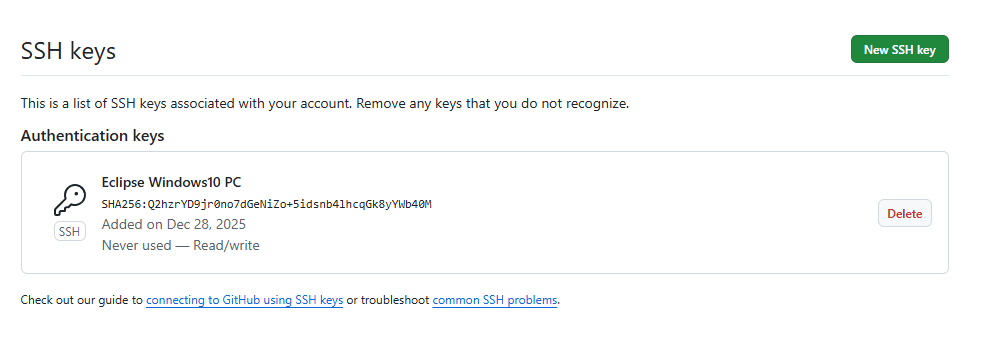
Eclipseに戻ります。「パスフレーズ(H):」と「パスフレーズの確認(O):」の2か所に同じ文字を打って設定してください。
パスフレーズとは長い文(語句)を設定できるパスワードです。単純なパスワードよりセキュリティレベルの高い方法と考えられています。
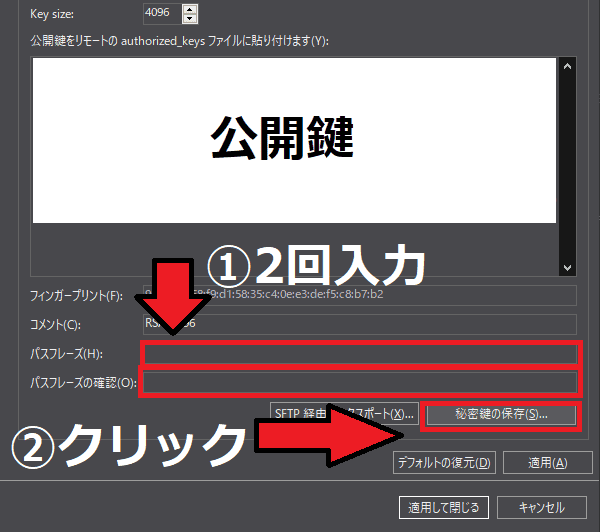
パスフレーズを設定したら「秘密鍵の保存(S)」を選択します。
エクスプローラーが立ち上がり、「.ssh」の場所を表示します。「id_rsa」というファイル名がない状態を確認したら、「id_rsa」という名前で保存しましょう。
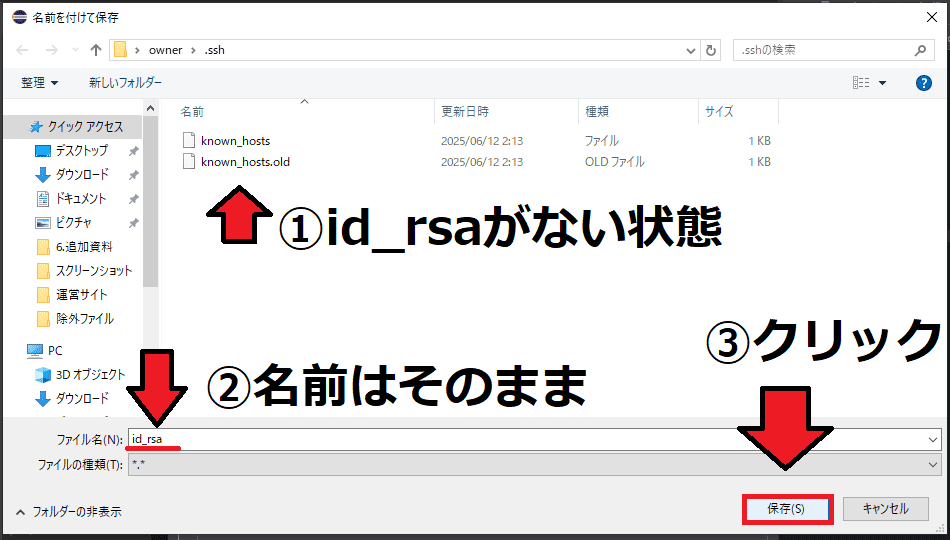
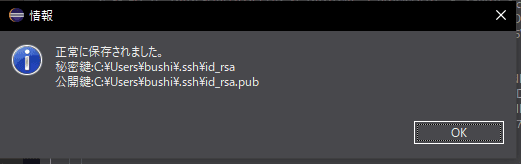
保存できたら、以下の画面が表示されます。これで公開鍵と秘密鍵の設定は終了です。
Eclipseの画面に戻ります。
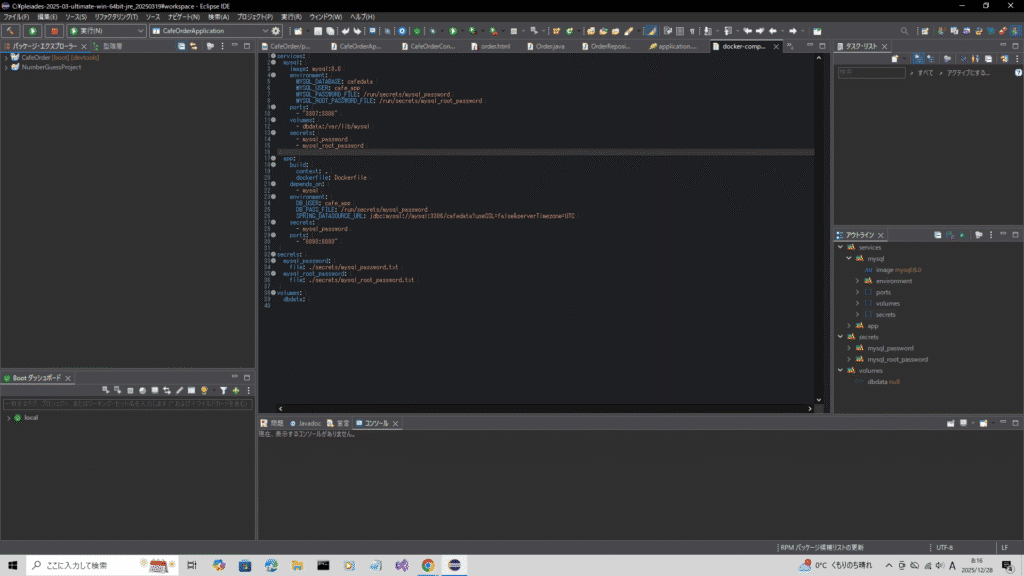
接続できたがテストしましょう。
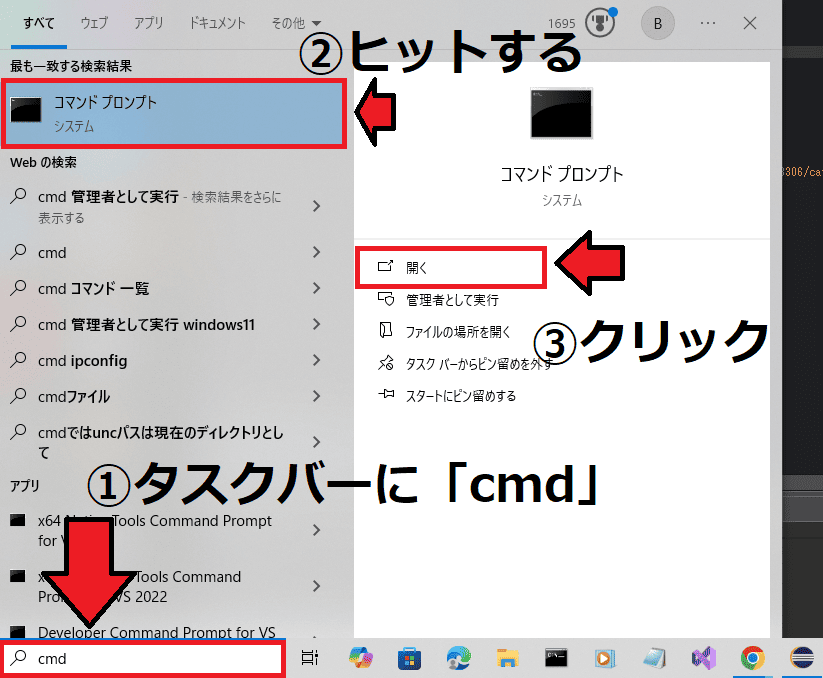
タスクバーの検索窓に「cmd」と入力し「コマンドプロンプト」を表示させて「開く」を選択します。
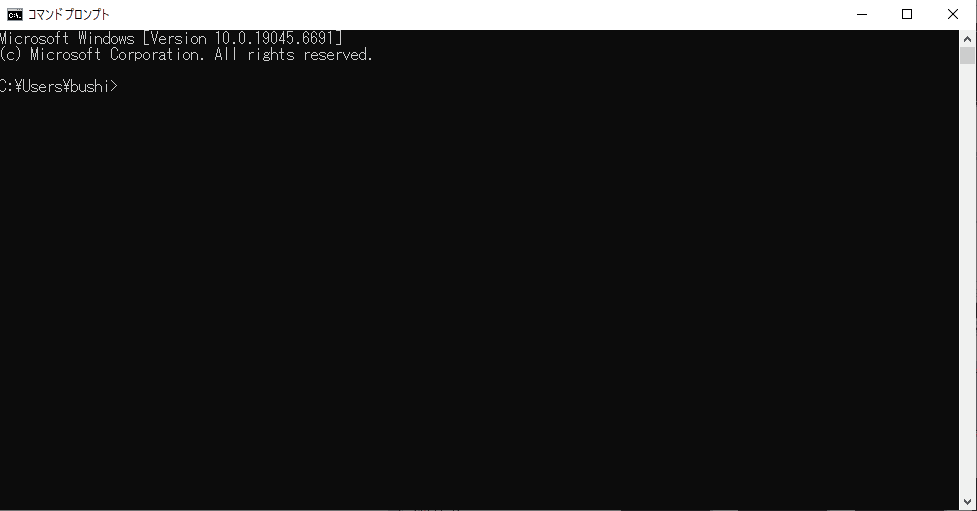
コマンドプロンプトが立ち上がります。
下のコマンドを貼り付けて「Enter」を押します。
ssh -T git@github.com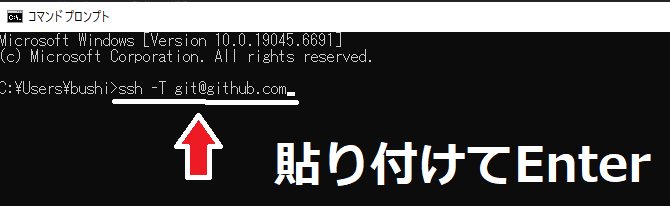
以下のような文が表示されます。
The authenticity of host 'github.com (20.27.177.113)' can't be established.
ED25519 key fingerprint is SHA256:+DiY3wvvV6TuJJhbpZisF/zLDA0zPMSvHdkr4UvCOqU.
This key is not known by any other names.
これは完全に正常な初回接続時のメッセージです。
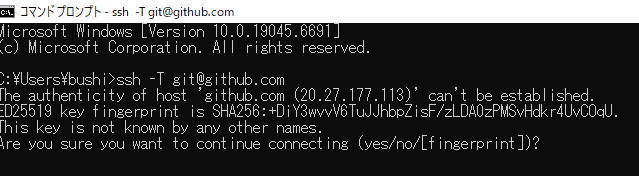
GitHubにある公開鍵がユーザーのパソコンにある「known_hosts」に記録されていないため、保存するかユーザーに聞いています。
Known_hostsとは、これまでに接続したサーバーの公開鍵を記録しておくファイルです。保存すると、2回目以降の通信で正しい接続情報か自動でチェックしてくれます。
今回は「yes」と入力してください。
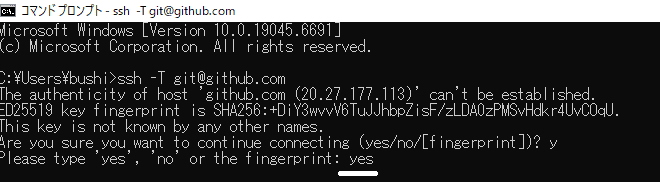
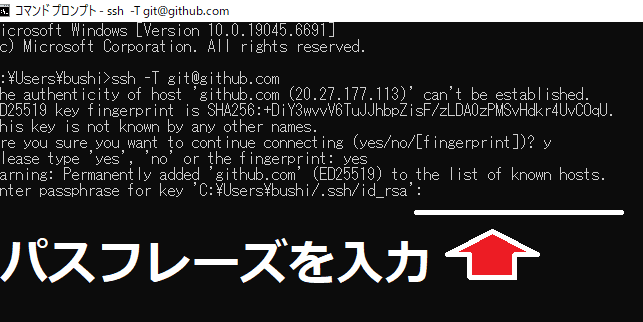
「パスフレーズ」を入力します。入力中は文字や〇が表示されませんが、気にせずパスフレーズを打ち「Enter」を押します。
以下の文が表示されたら成功です。
Hi あなたのGitHubユーザー名! You've successfully authenticated, but GitHub does not provide shell access.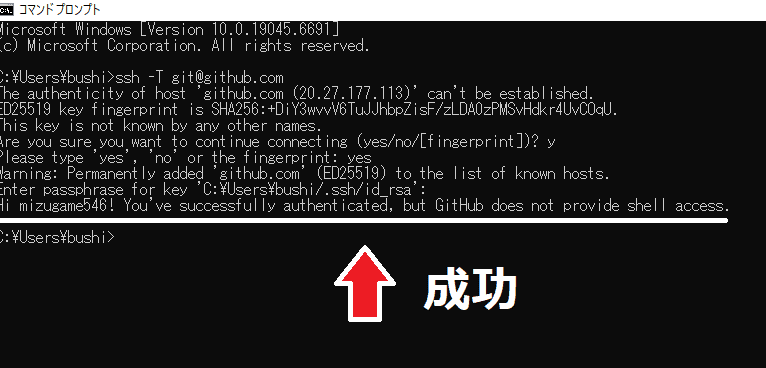
4.リモートリポジトリを作成
GitHubとEclipseを接続出来たら、リモートリポジトリを作成します。
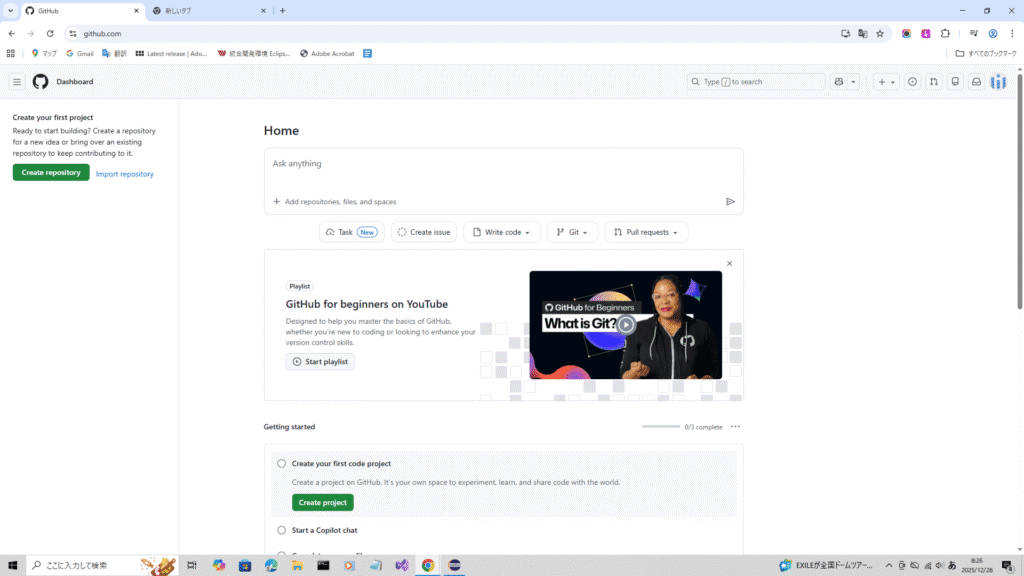
GitHubの画面に戻りましょう。
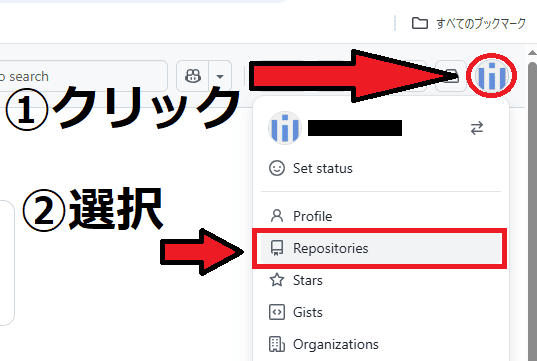
右上にある「アイコン」をクリックし「Repositones」をクリックしてください。
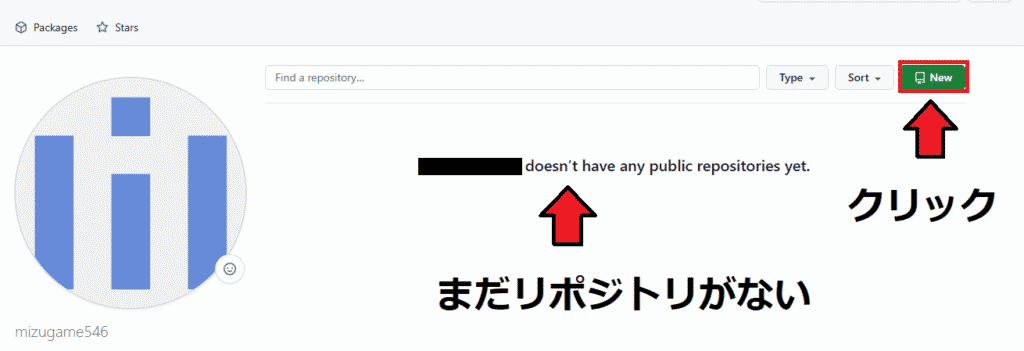
アカウントを作成した直後は、リモートリポジトリが1つもない状態です。緑色の「New」をクリックします。
リモートリポジトリを作成する画面が表示されます。
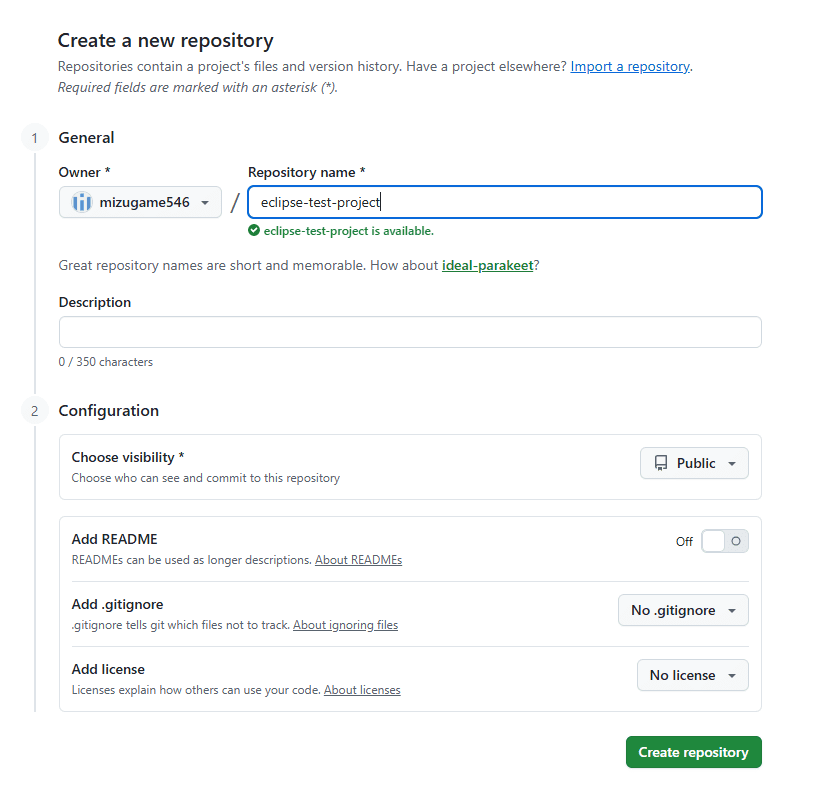
以下を参考に入力してください。
| 入力するところ | 入力すること | みずがめの場合 |
|---|---|---|
| Repository name | プロジェクトの名前 (Eclipseのプロジェクト名と違ってもOK) | eclipse-test-project |
| Description | プロジェクトの概要 | test |
| Add README | チェックを外す | チェックを外す |
Add READMEにチェックを入れると、リモートリポジトリにコミット履歴が1つ存在する状態になります。
ローカル環境(EclipseやIntellij IDEAなど)で作成したプロジェクトをリモートリポジトリにあげると、両者の違いにより操作が拒否される可能性があるのです。
必ず、Add READMEのチェックを外してください。入力し終えたら「Create repository」を押します。
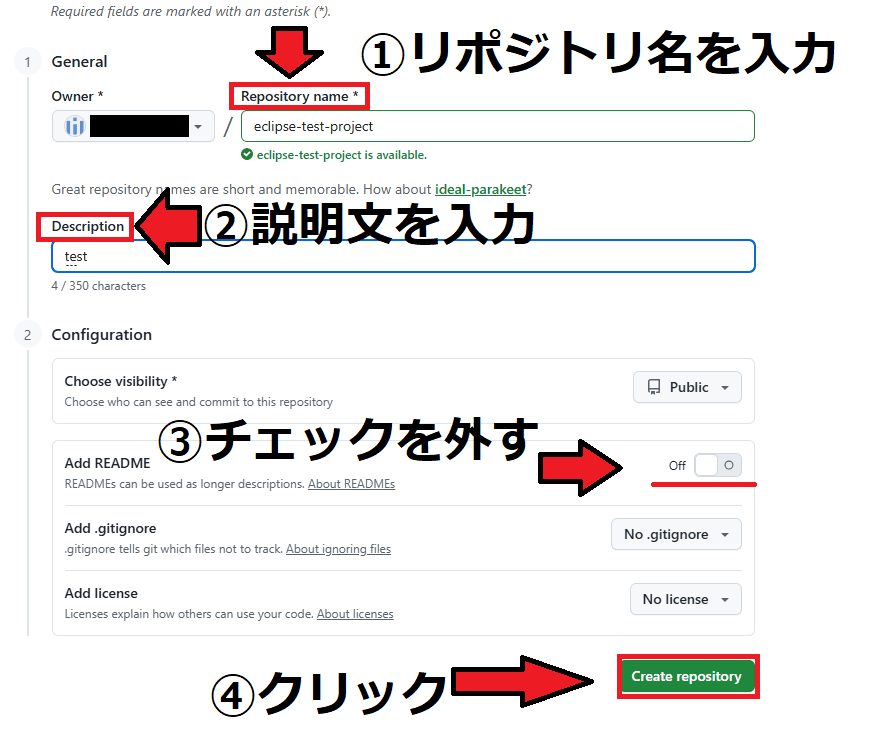
下画像のように、画面が切り替わったら成功です。
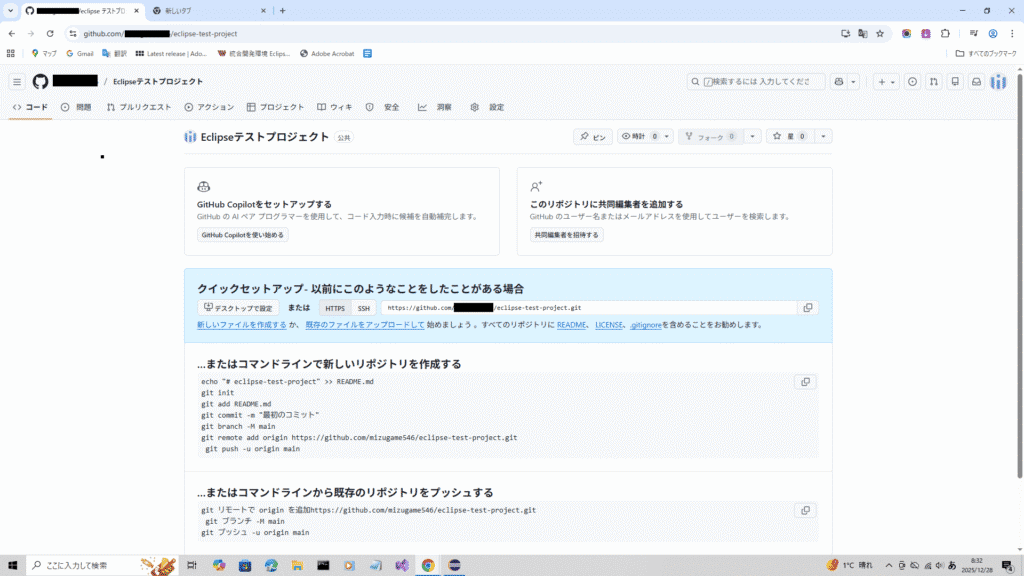
5.テスト用のプロジェクト作成
うまく通信できているのか、簡単なプロジェクトを作ってリモートリポジトリにあげてみましょう。
Eclipseの画面に戻ります。
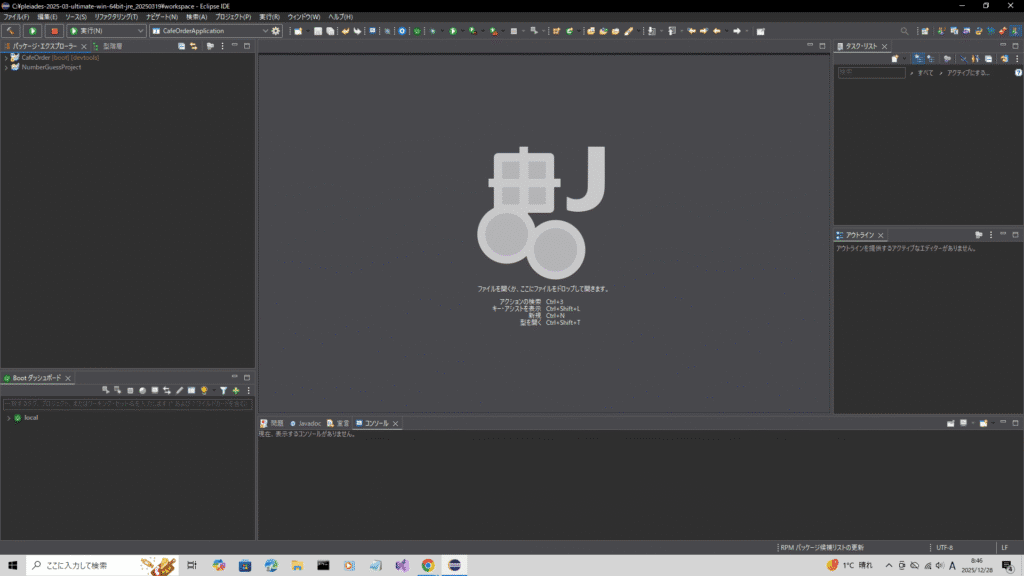
「ファイル(F)」をクリックしてください。
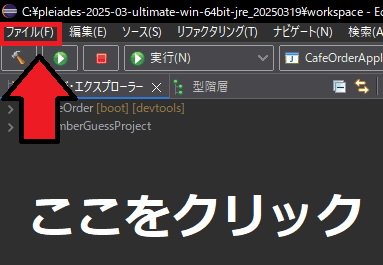
「新規(N)」にマウスカーソルを合わせると「Java プロジェクト」が表示されます。
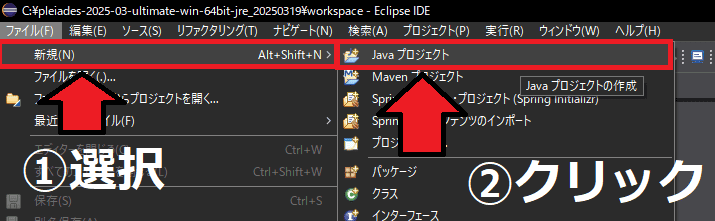
下の画像は「新規 Java プロジェクト」作成画面です。
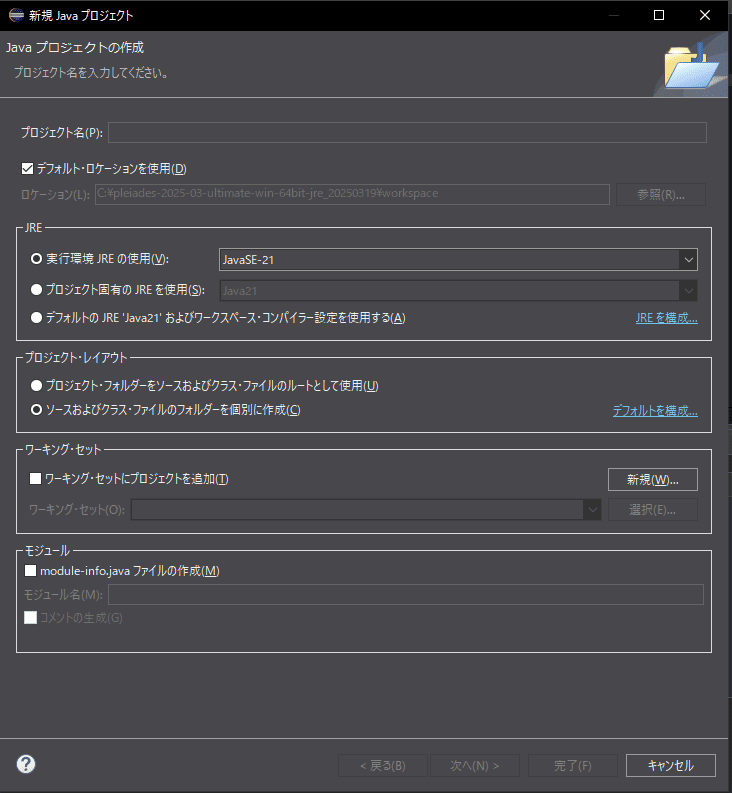
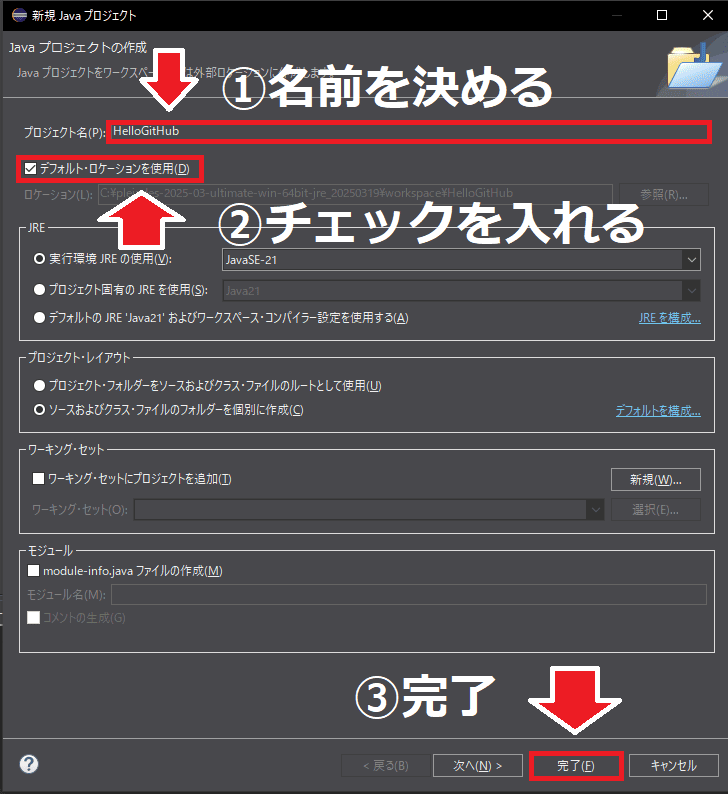
「プロジェクト名(P):」に「HelloGitHub」と入力します。
「デフォルト・ロケーションを使用する(D)」にチェックを入れて「完了(F)」を押してください。
プロジェクトが作成されます。
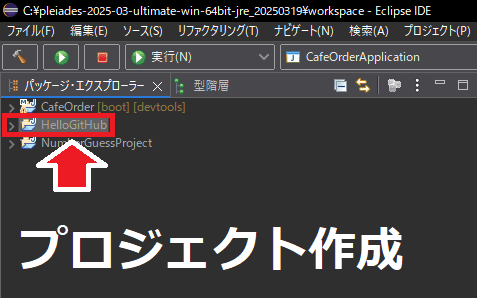
プロジェクト名をクリックして展開してください。
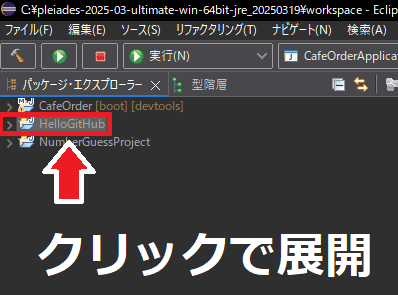
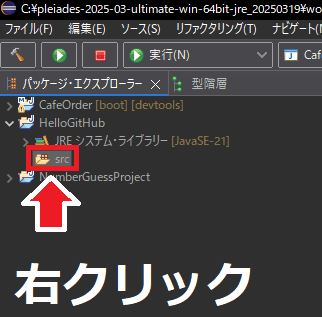
中にある「src」ファイルの上で「右クリック」します。
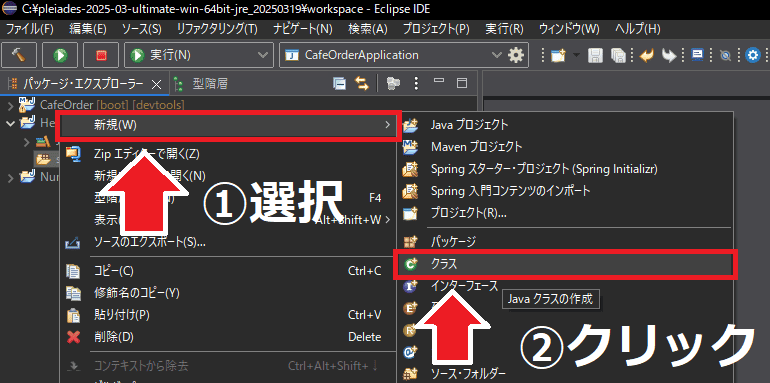
「新規(W)」にマウスカーソルを合わせて、表示された「クラス」をクリックします。
「新規 Java クラス」を作成する画面が表示されます。
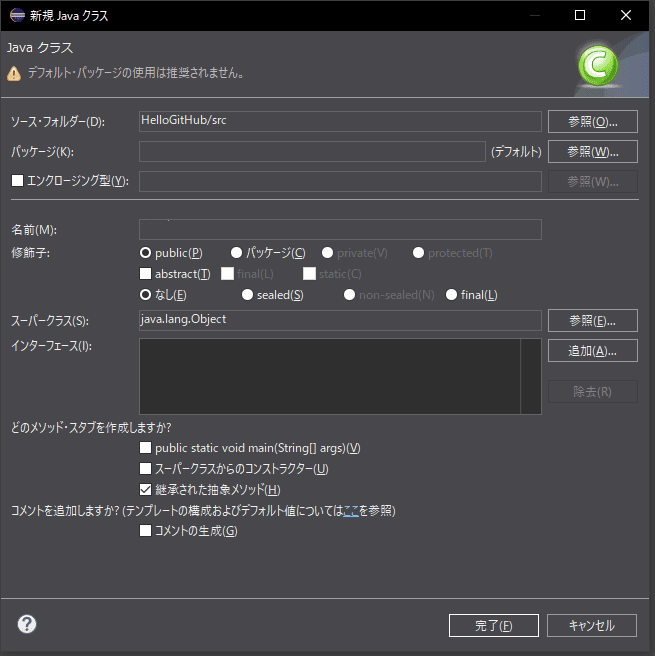
「名前(M):」に「Main」と入力して「完了(F)」を押します。
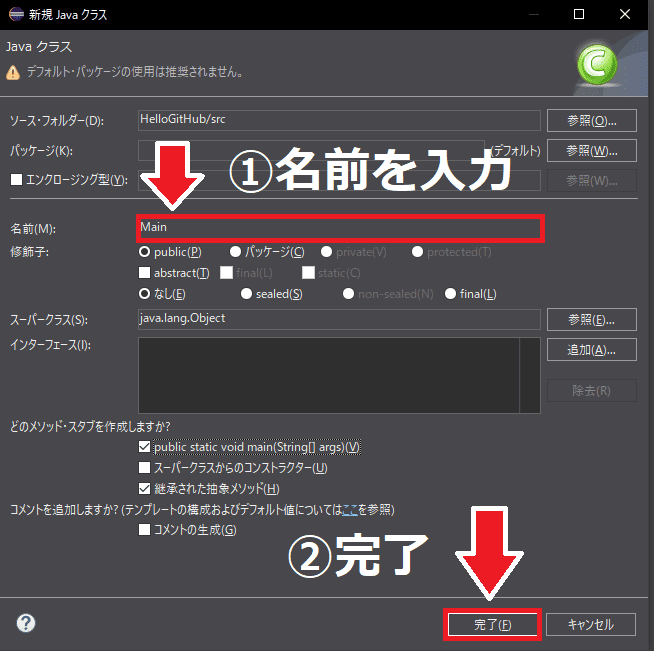
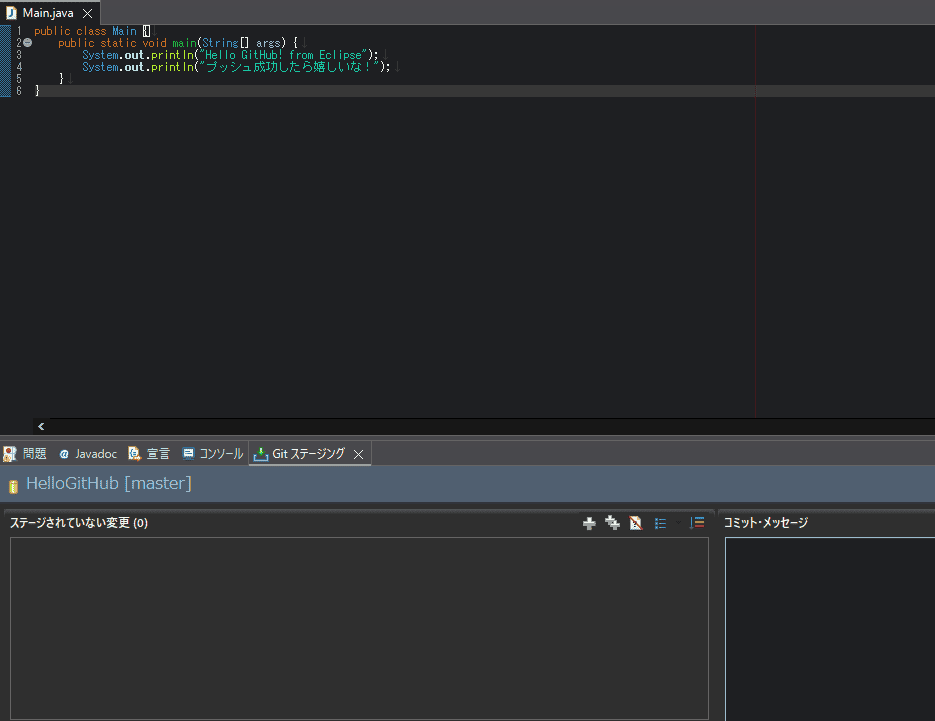
メインクラスを作成しました。
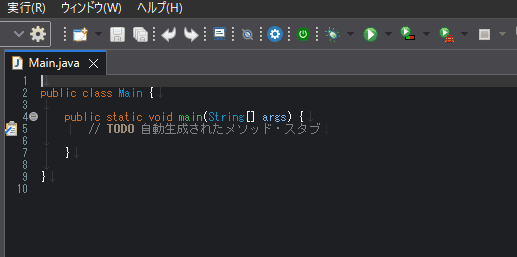
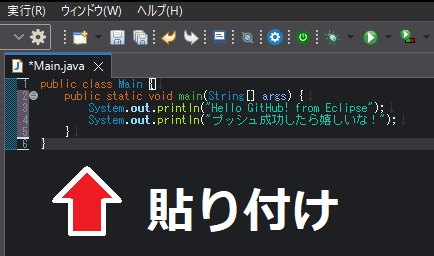
以下のコードを貼り付けてください。
public class Main{
    pblic static void main(String[] args){
        System.out.println("Hello GitHub! from Eclipse");
        System.out.println("プッシュ成功したら嬉しいな!");
}
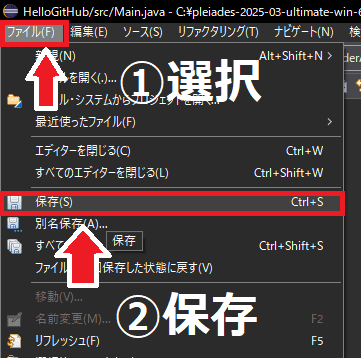
「ファイル(F)」をクリックして「保存(S)」します。これでテスト用のプロジェクト作成は完了です。
6.ローカルリポジトリ作成
プロジェクトの中にローカルリポジトリを作成します。
GitHubにあげるプロジェクトの作業が完了しているか確認します。
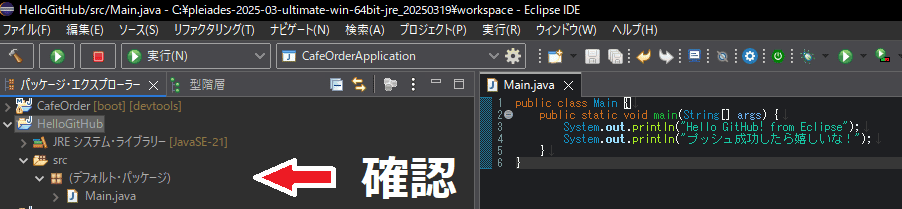
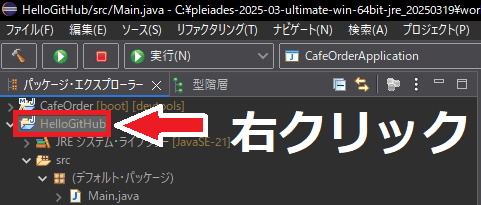
プロジェクト名「HelloGitHub」の上にマウスカーソルを合わせて、右クリックしてください。
縦長のメニュー画面が表示されます。
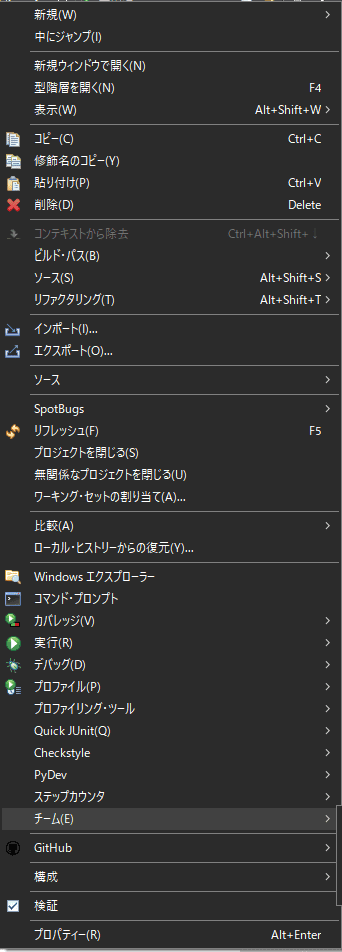
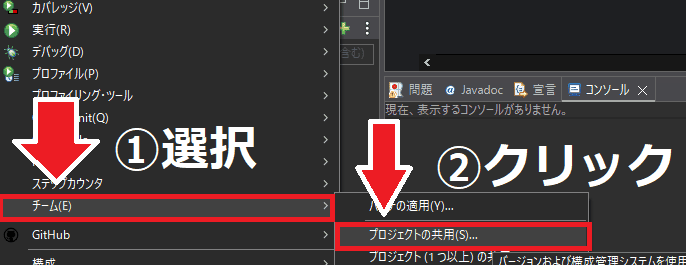
画面下部にある「チーム(E)」を選択し「プロジェクトの共用(S)…」をクリックします。
「プロジェクトの共用」画面が表示されます。
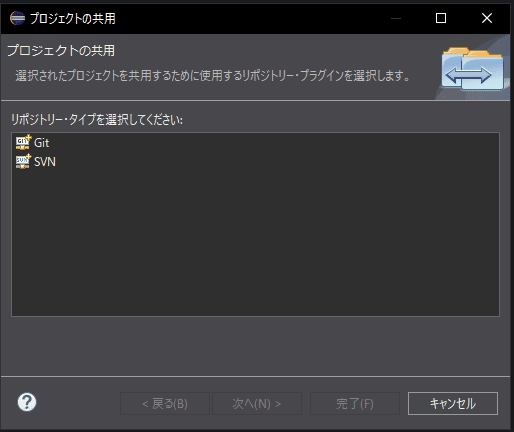
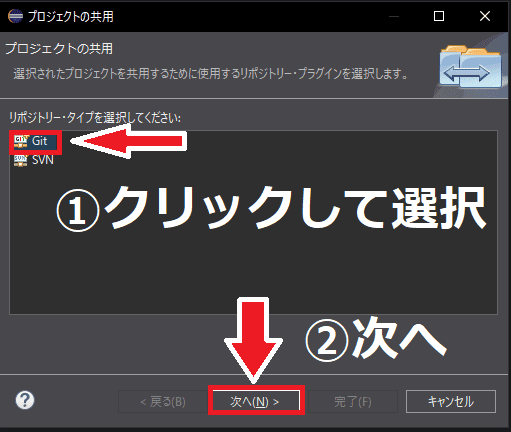
「Git」を選択した状態で「次へ(N)」をクリックします。
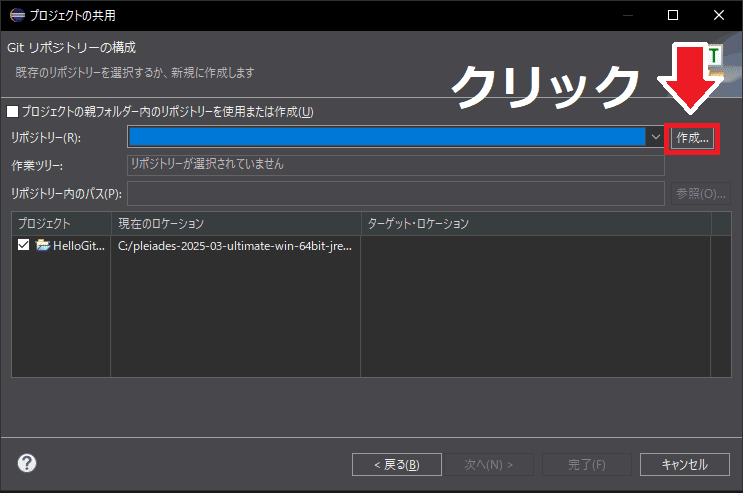
「Git リポジトリの構成」画面に切り替わります。「リポジトリー(R):」の右側にある「作成…」をクリックしてください。
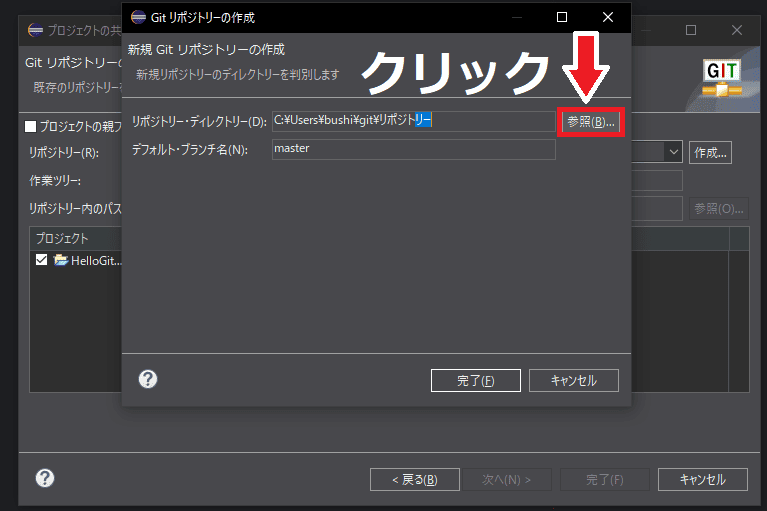
「リポジトリー・ディレクトリー(D):」の項目に表示されている「C:\Users\ユーザー名\git\リポジトリー」を変更します。
「参照」をクリックしてください。
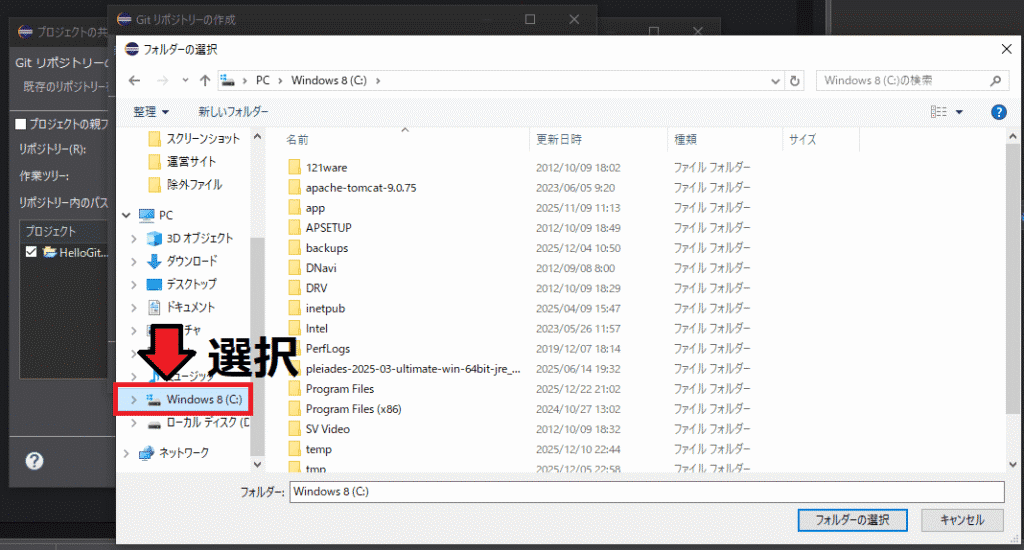
エクスプローラーが立ち上がります。「Windows 8 (C:)」を選択してください。
Windows 11の場合は「Windows-SSD(C:)」です。
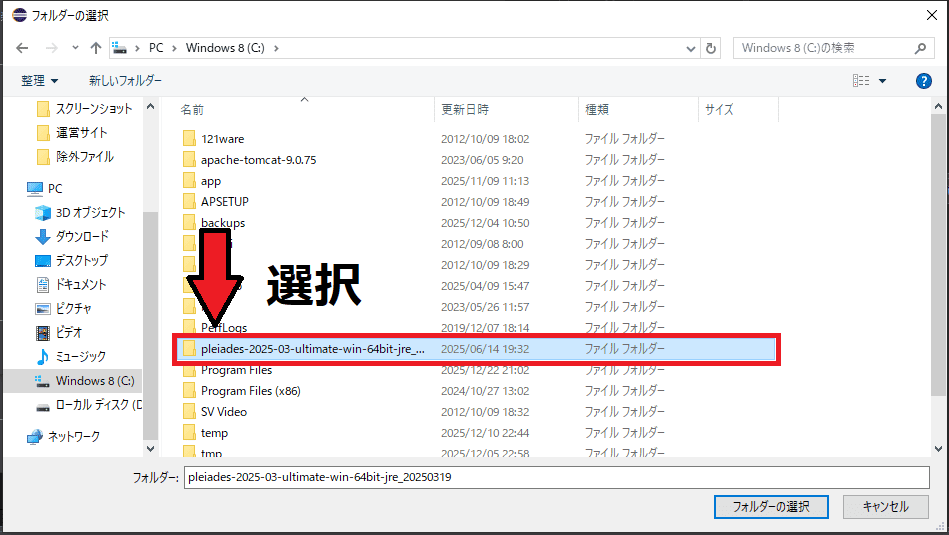
「pleiades-2025-03-ultimate-win-64bit-jre_…」を選択します。
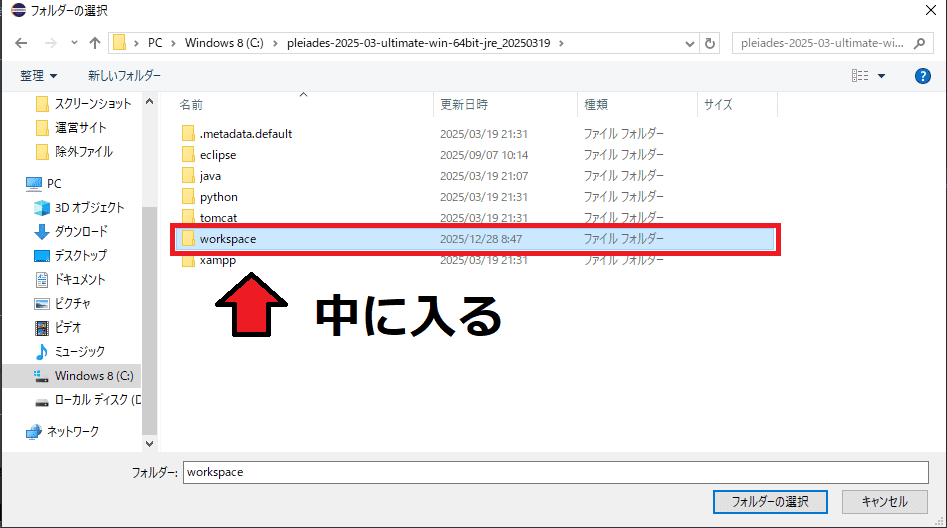
「workspace」を選択して中に入ります。
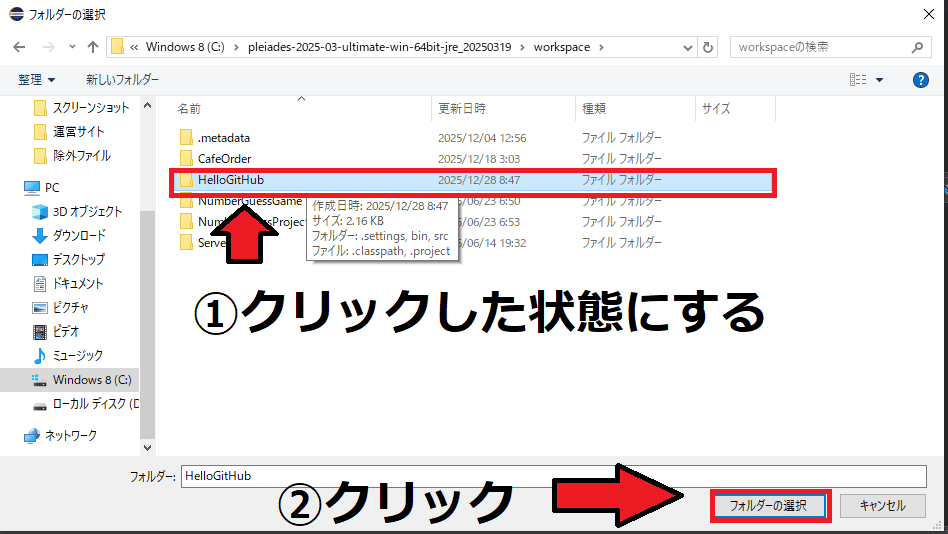
「HelloGitHub」を1度クリックした状態で「フォルダの選択」を押します。
「リポジトリー・ディレクトリ(D):」が先ほど選択したフォルダの場所に代わっていることを確認し「完了(F)」をクリックします。
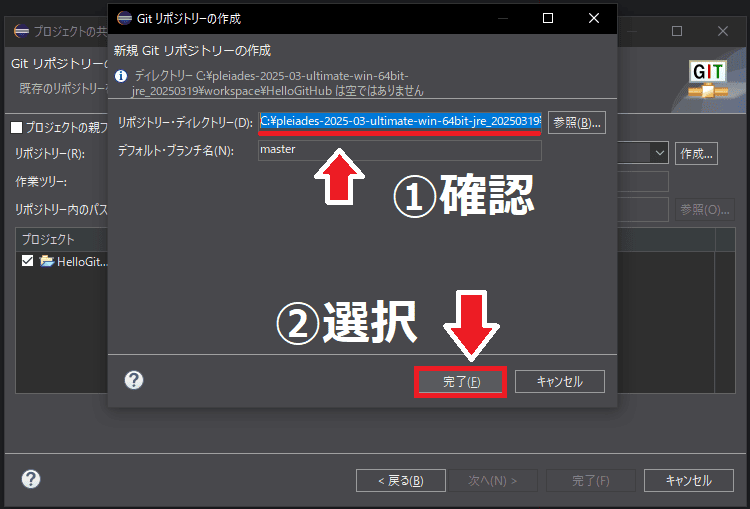
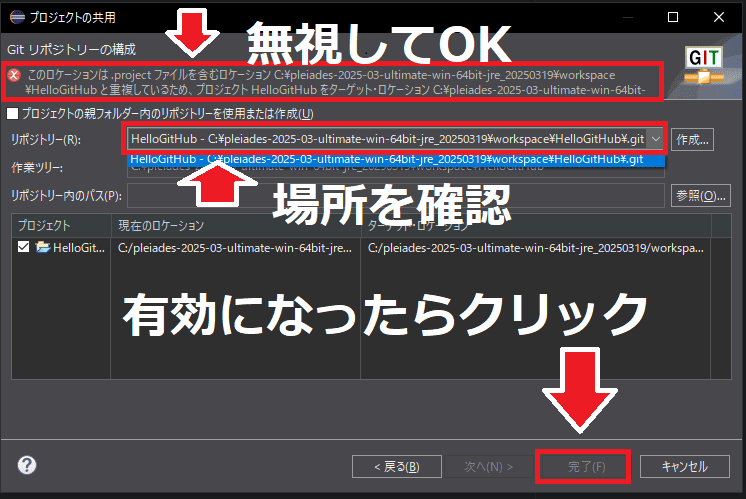
下画像にある警告文は無視して大丈夫です。指定した場所がローカルリポジトリ作成のデフォルトと同じというだけなので、気にせず進めてください。
有効になったら「完了(F)」を押します。
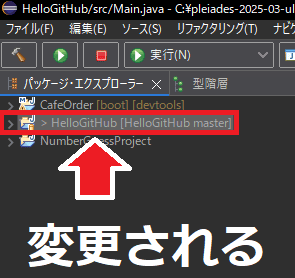
「HelloGitHub[HelloGitHub master]」となったら成功です。
7.初回コミット
プロジェクトをローカルリポジトリに入れます。
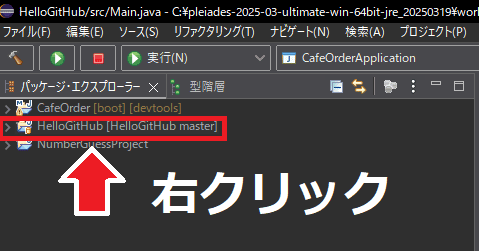
「HelloGitHub[HelloGitHub master]」を右クリックします。
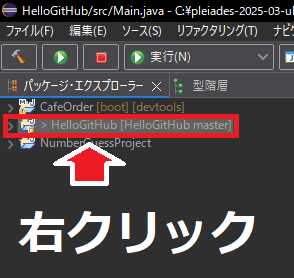
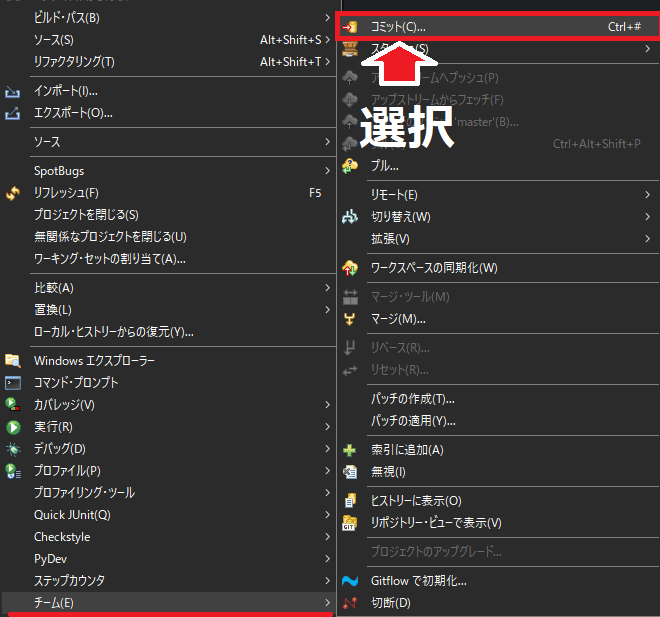
下部に表示されている「チーム(E)」にマウスカーソルを合わせてください。
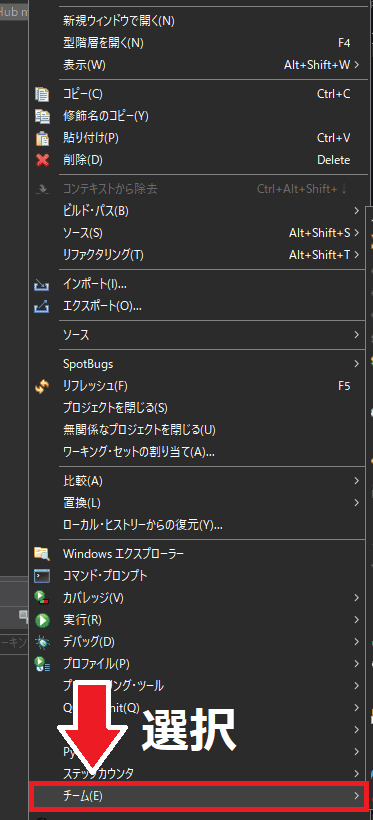
右側に表示された「コミット(C)…」を選択します。
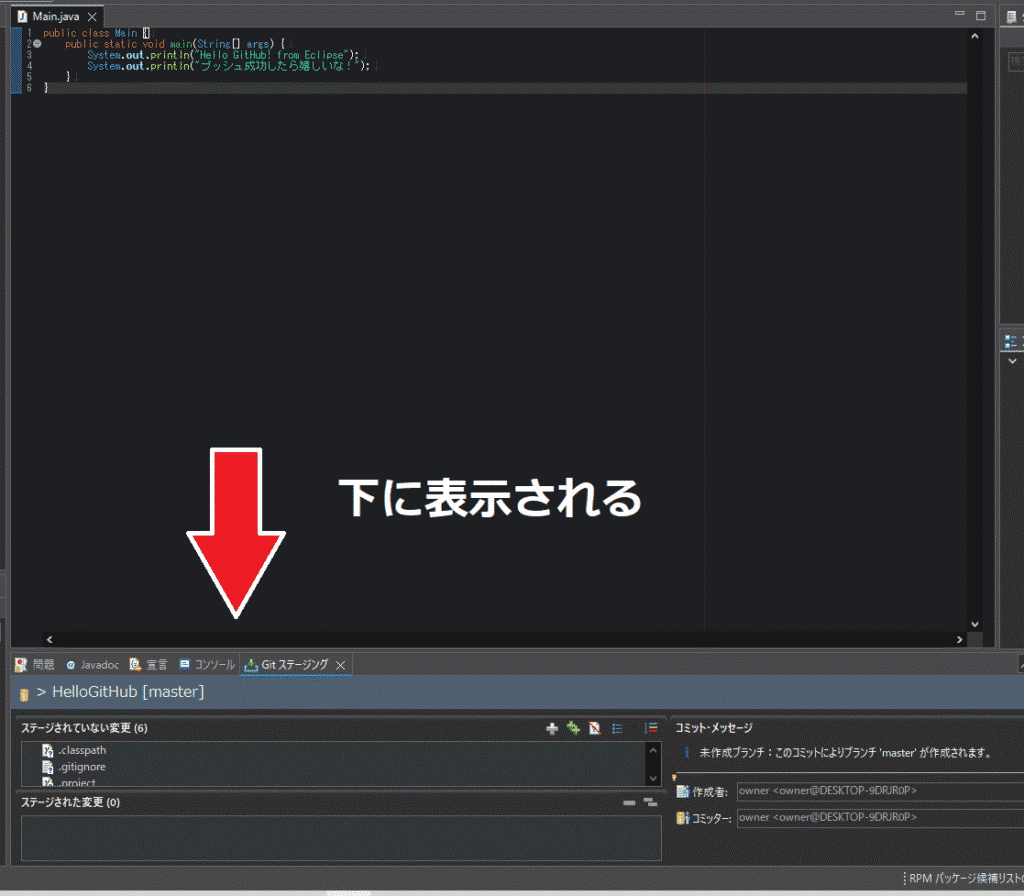
Eclipse下部にGit関係のスペースが現れます。
下の画像は少しスペースを広げた状態です。
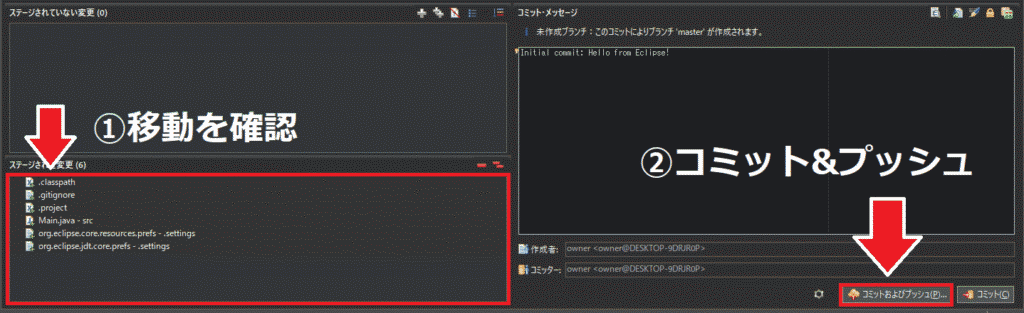
「ステージされていない変更」に、ローカルリポジトリに保存されていないファイルが表示されます。
すべて選択し他状態で「ステージされた変更」へドラッグ&ドロップしてください。
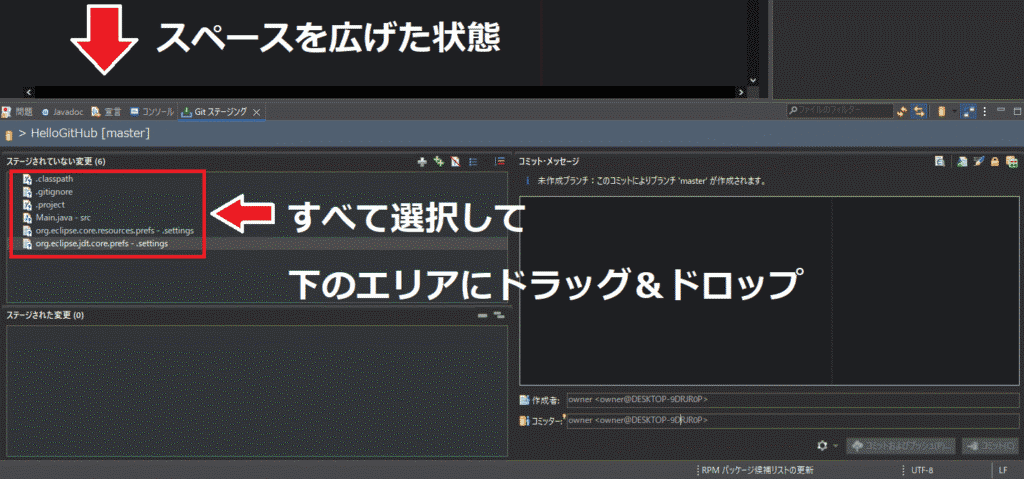
表示されたファイルを移行すると「コミットおよびプッシュ(P)…」「コミット(C)」の2つが有効になります。
試しに「コミット&プッシュ」をクリックしてください。
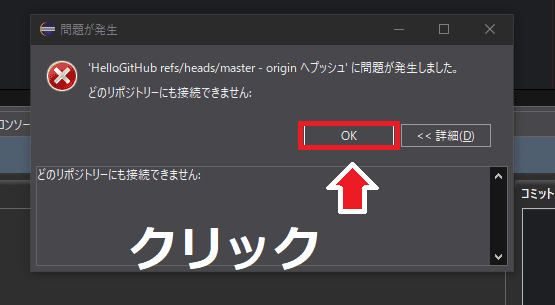
以下のように「問題が発生」画像が表示されるはずです。
これはローカルリポジトリにはコミットできたが、リモートリポジトリにはデータを送れなかったという意味です。
今まで行ってきた設定はしっかり機能していますよ!
次の作業でEclipseにリモートリポジトリの情報を設定します。
8.開発環境にリモート情報を設定
Eclipseにリモートリポジトリを設定します。
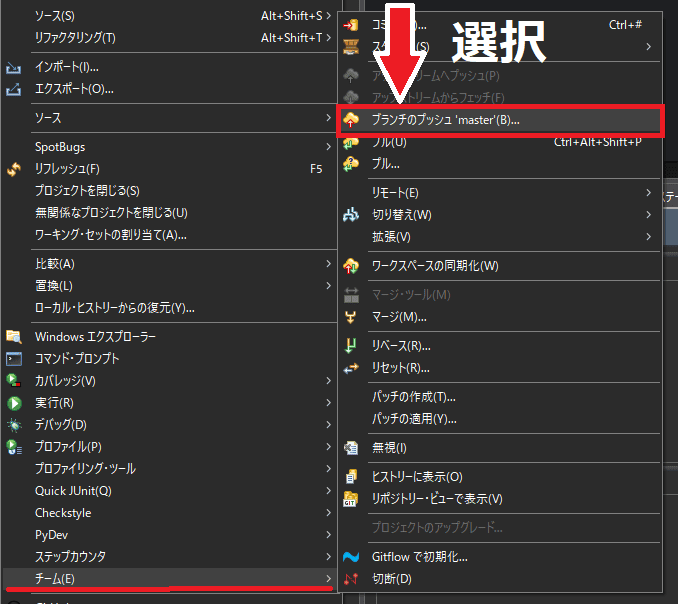
プロジェクト名「helloGitHub[HelloGitHub master]」を右クリックします。
「チーム(E)」にマウスカーソルを合わせます。
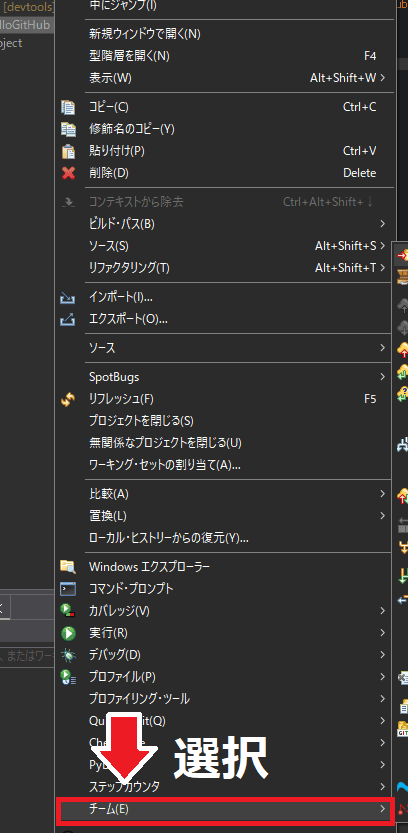
「ブランチのプッシュ’master’(B)…」をクリックします。
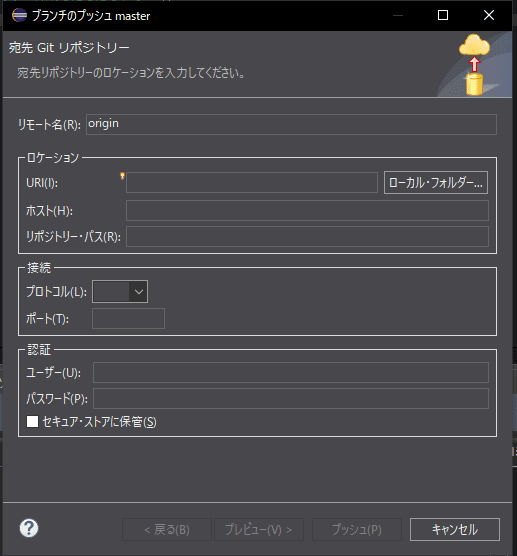
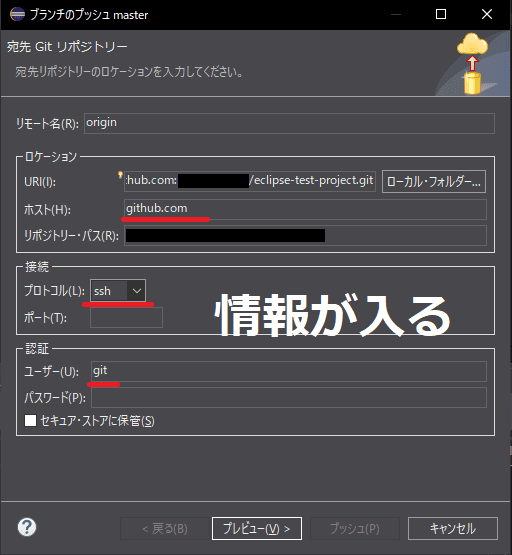
「宛先 Git リポジトリー」を設定する画面が表示されます。
GitHubのリモートリポジトリ画面を表示させましょう。
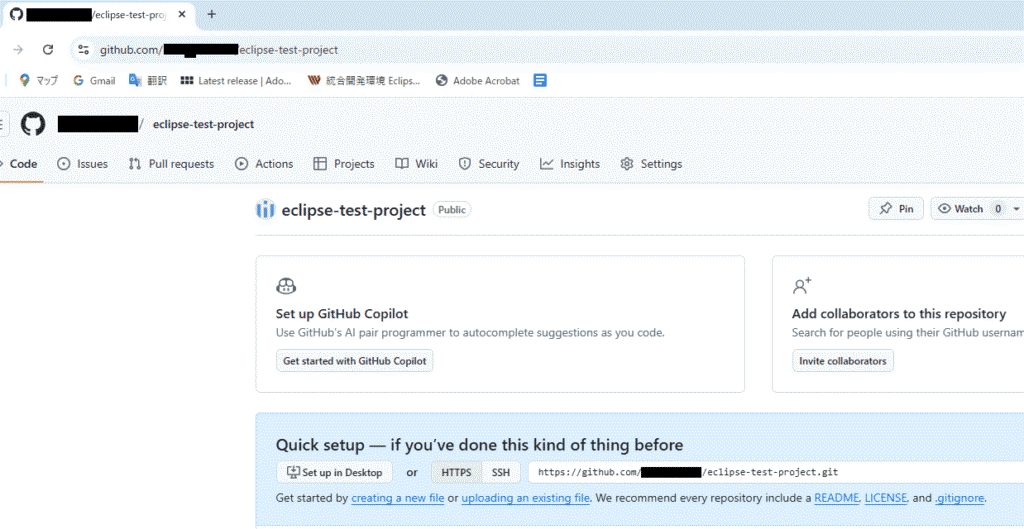
「HTTPS」から「SSH」に切り替えて「コピー」してください。

ロケーションの「URI(I):」で右クリックで貼り付けます。
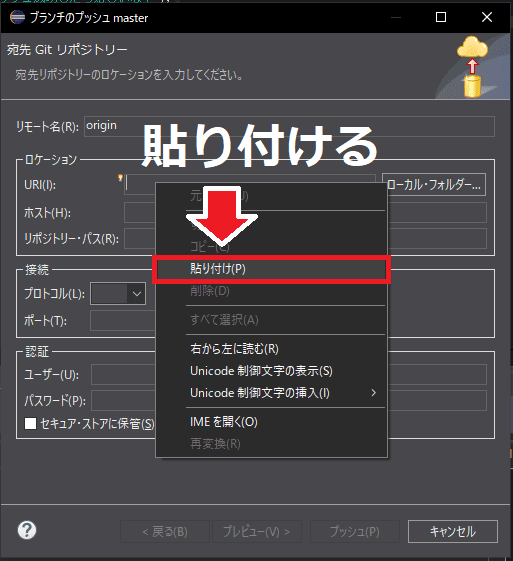
以下のように「ホスト(H):」「プロトコル(L):」「ユーザー(U):」に自動で必要な情報が入ります。
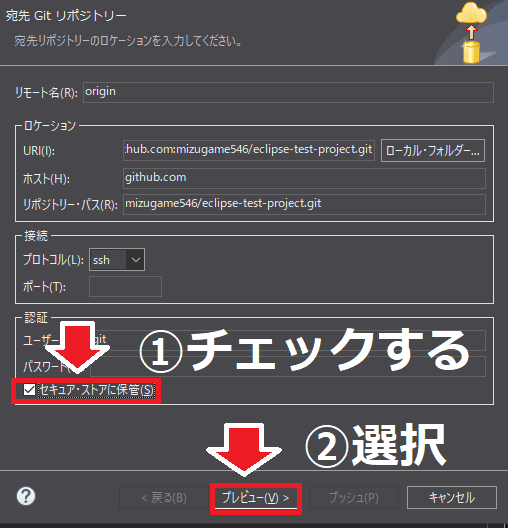
「セキュア・ストアに保管(S)」にチェックを入れて「プレビュー(V)」をクリックします。
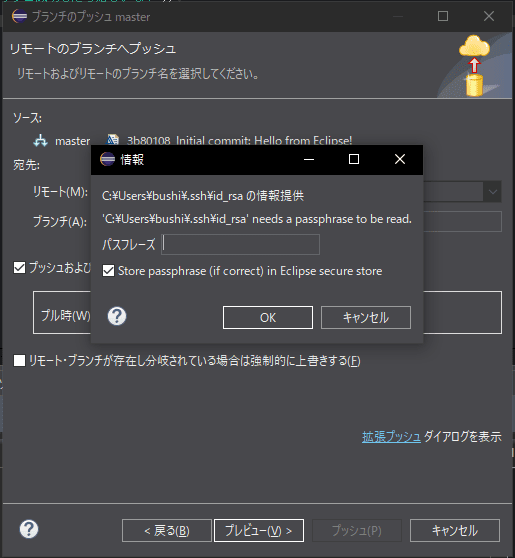
パスフレーズを入力する画面が表示されます。
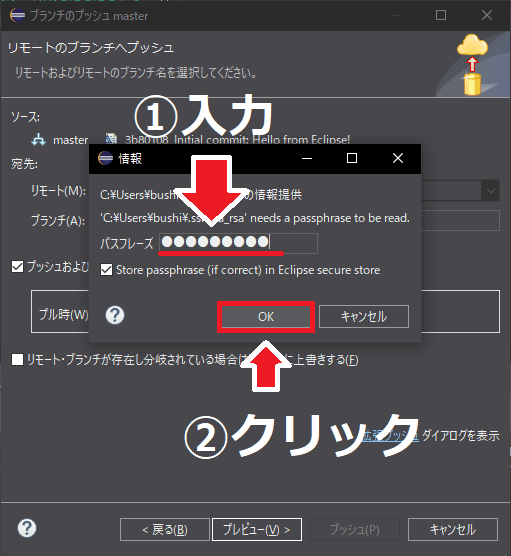
「パスフレーズ」を入力し「OK」を押してください。
Eclipseの画面が元に戻ります。
9.履歴確認とプッシュ
うまくいったのか確認してからプッシュ(プロジェクトデータをGitHubに送ること)しましょう。
プロジェクト名で「右クリック」します。
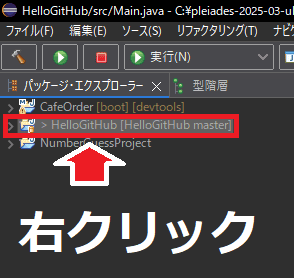
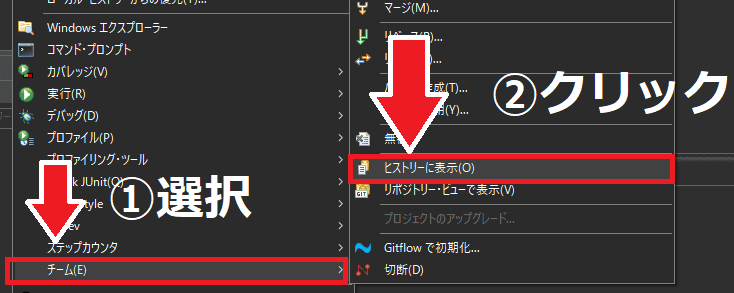
「チーム(E)」から「ヒストリーに表示(O)」を選択してください。
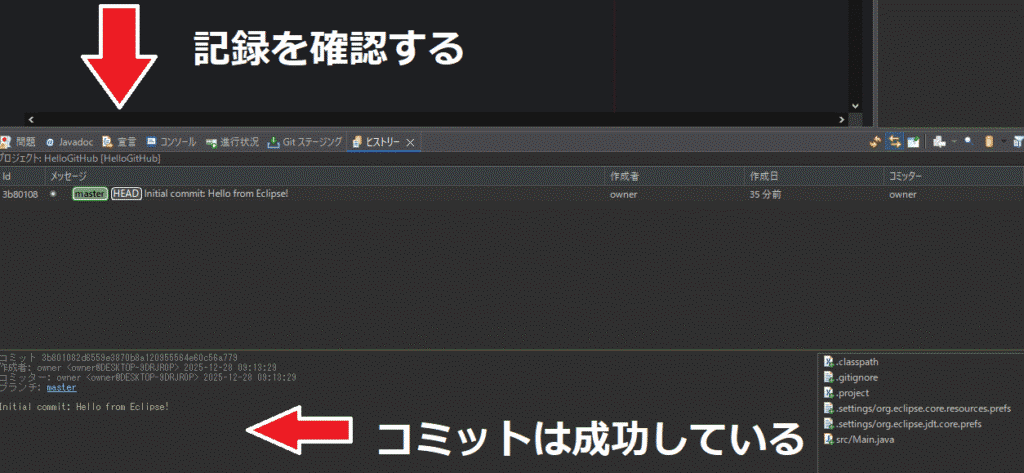
Eclipseの下部に表示される「ヒストリー」を確認します。
下画像の場合「コミット」だけ成功していることがわかります。
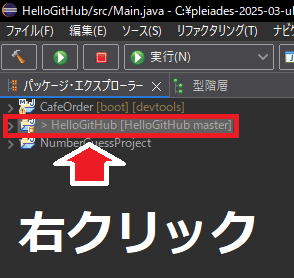
プロジェクト名「HelloGitHub[HelloGitHub master]」の上にマウスカーソルを合わせて右クリックします。
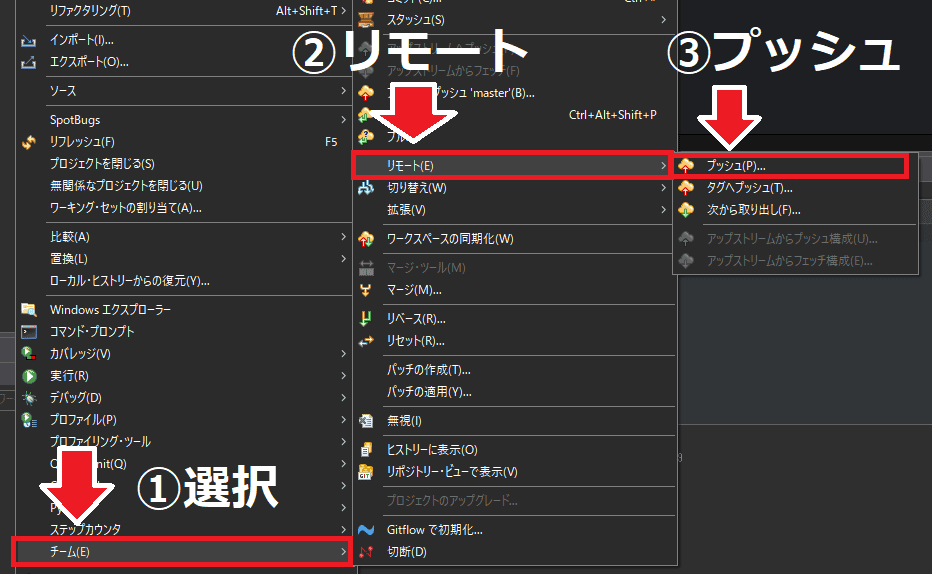
「チーム(E)」にマウスカーソルを合わせてください。
表示された項目の中にある「リモート」を選択し「プッシュ」をクリックします。
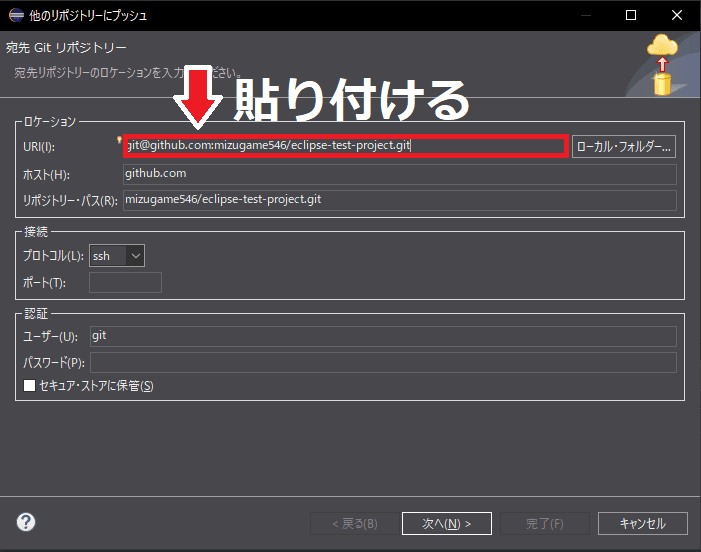
GitHubにあるリモートリポジトリ画面に戻り「SSH」に切り替えて情報を「コピー」します。

「URL(I):」に貼り付けてください。
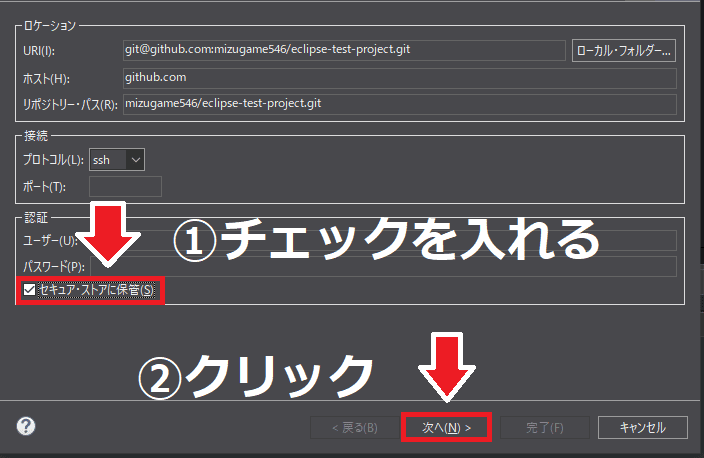
「セキュア・ストアに保管(S)」にチェックを入れて「次へ(N)」をクリックします。
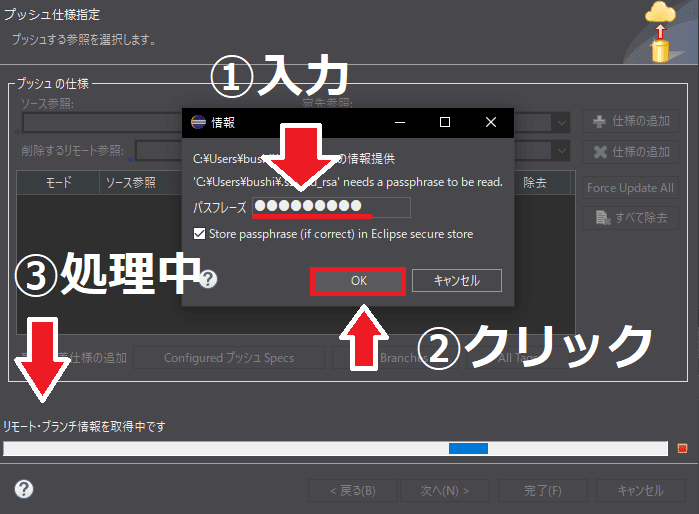
「パスフレーズ」を入れる画面が表示されます。
さらに下の表示画面を見ると「リモートブランチの情報を取得中です」というゲージが表示されます。
「OK」をクリックしてください。
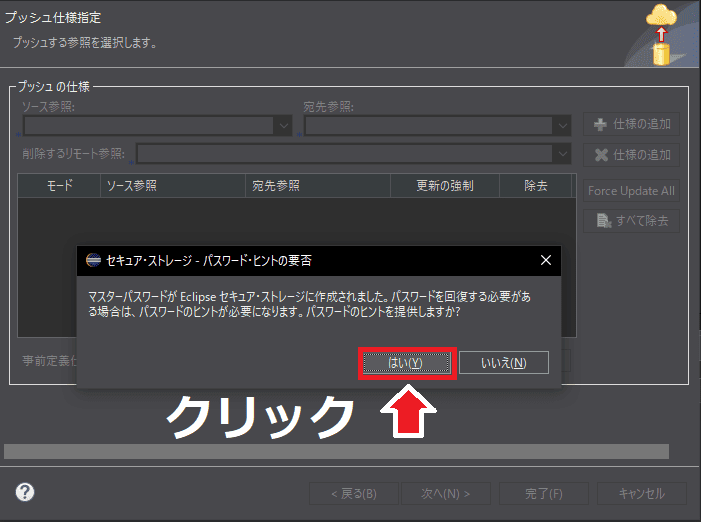
「セキュア・ストレージ – パスワード・ヒントの要否」という画像が表示されます。セキュリティればるが向上するため設定することをおすすめします。
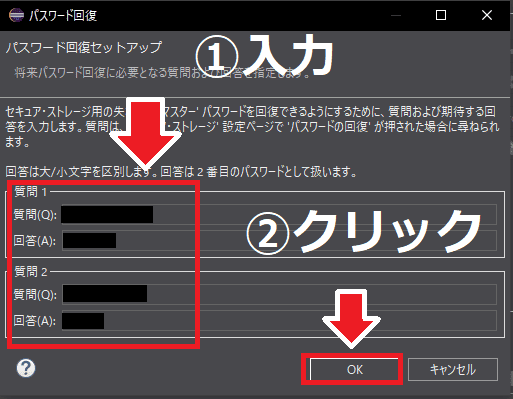
「パスワード回復」では「質問」と「回答」を2つずつ設定できます。忘れないよう手帳にメモしてください。
スマホやパソコンだと漏れる可能性があるため、手書きの手帳がおすすめです!
メモしたら「OK」をクリックします。
プッシュ先を設定する画面が表示されます。
「ソース参照:」「宛先参照:」どちらも「refs/heads/master」と入力してください。
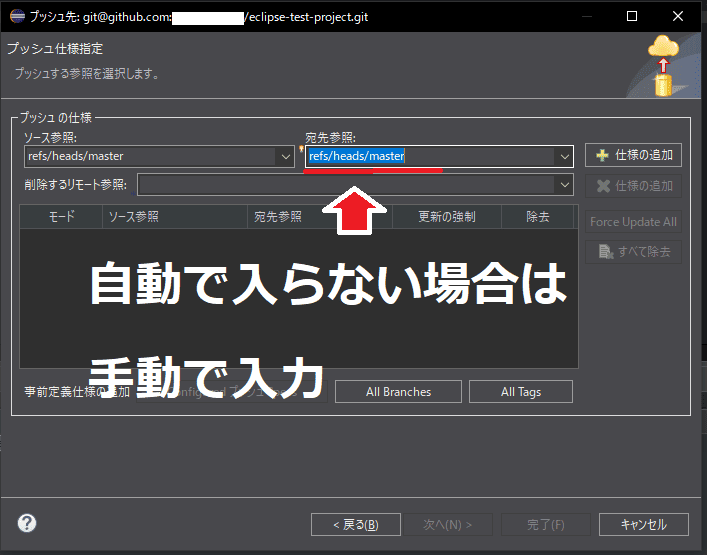
右側にある「使用の追加」を1回クリックします。
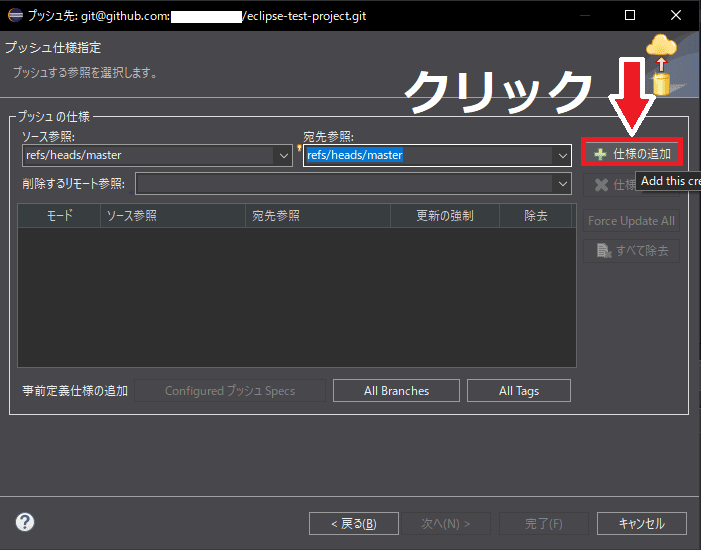
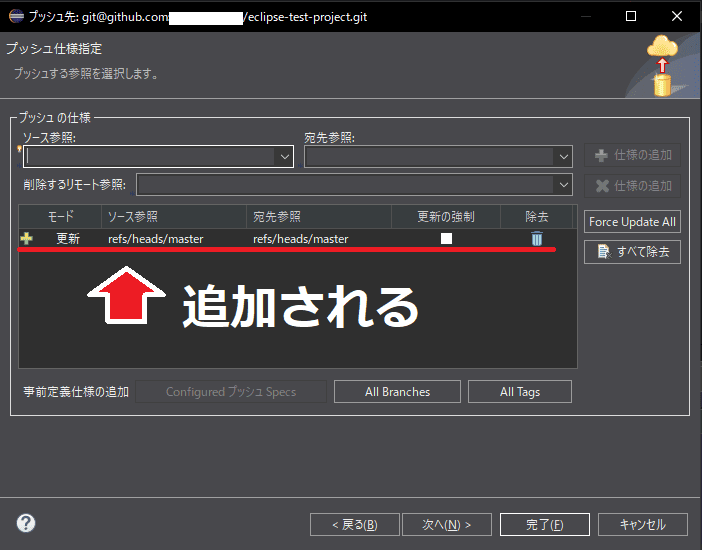
「プッシュの仕様」に追加されたことを確認してください。
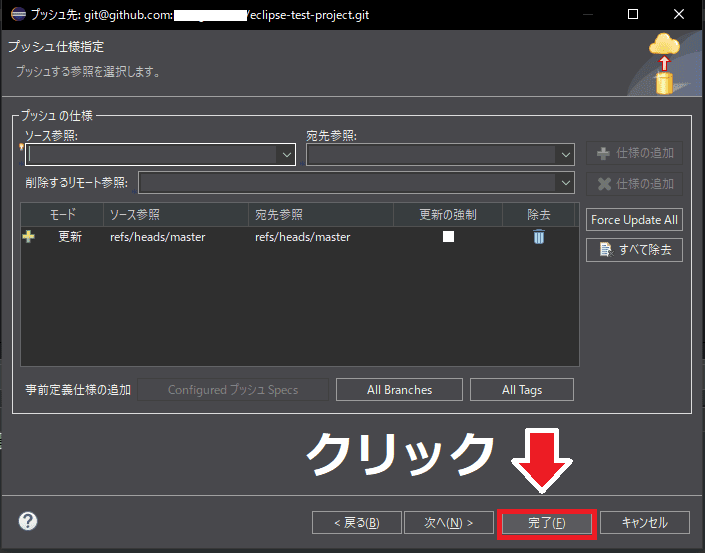
「完了(F)」をクリックします。
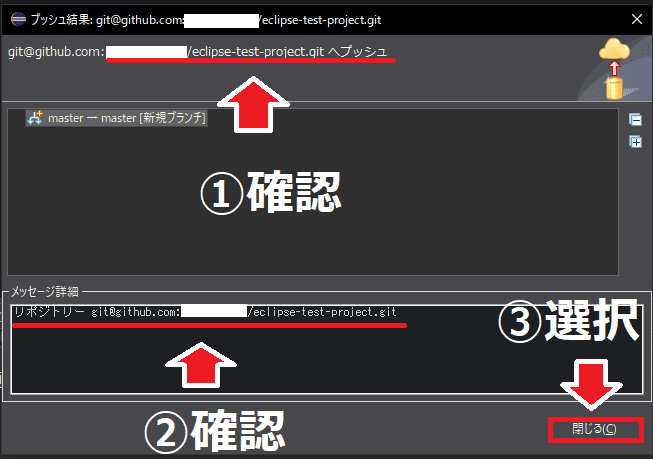
プッシュの結果が表示されます。
以下の画像が表示されたら成功です。
Githubのローカルリポジトリ画面を表示させ「F5」を押して更新してください。
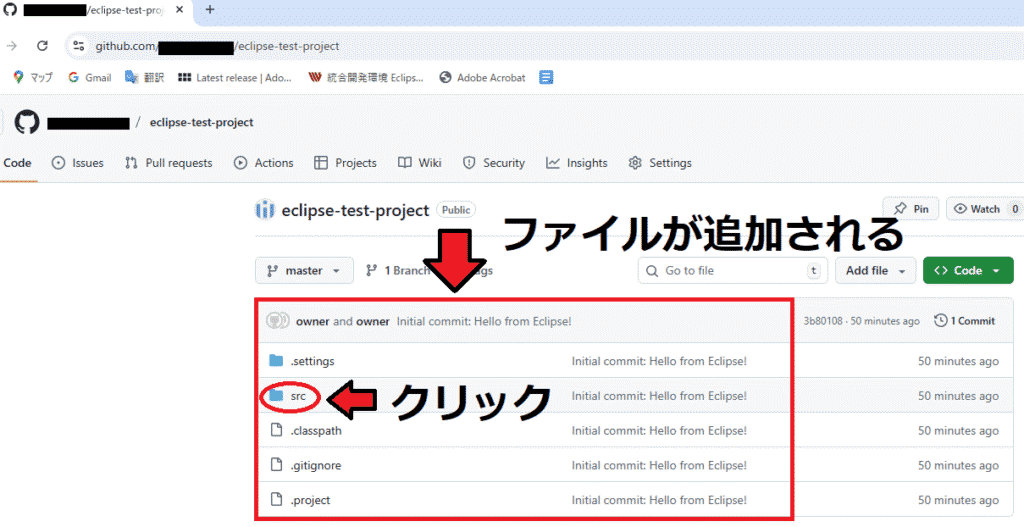
下画像のようにファイルが確認できたら成功です。「src」をクリックしてみてください。
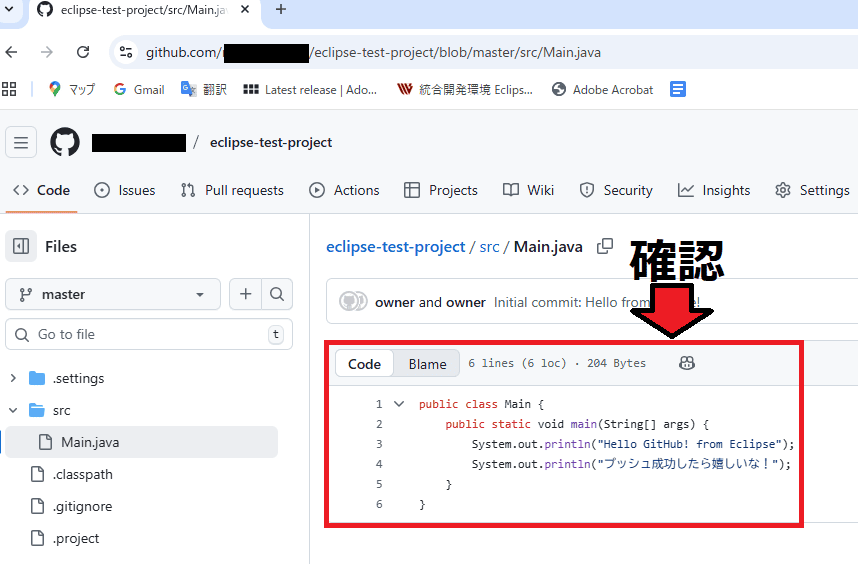
メインクラスの中身が見れたら成功です。
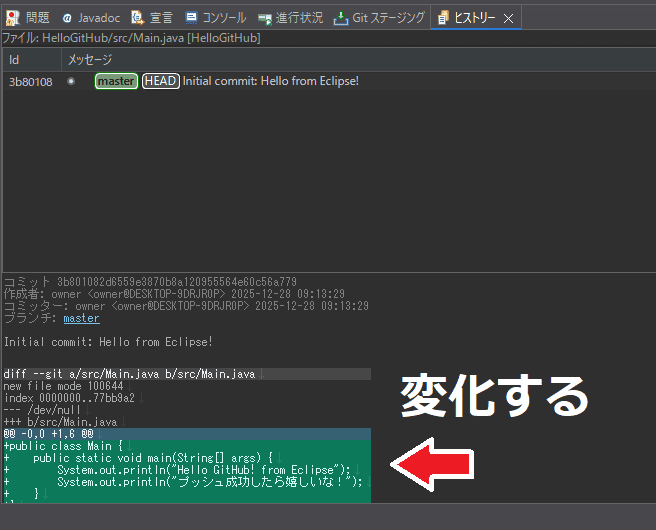
Eclipseでは「ヒストリー」の下部にプッシュされた情報が追加されています。
GitHubにプッシュできるようになったら、最低限の設定は終了です。
作業し終えたプロジェクトのデータを、GitHubに保存していきましょう。
コメント