
「ライブラリを使わないコードの書き方を理解しておいたほうがいい?」
「ReactやjQueryを使わない書き方の見本を知りたい」
JavaScriptを勉強している人は、ライブラリやフレームワークを使わない方法を知りたいのではないでしょうか。
本記事では、Webアプリ開発の経験があるみずがめが、以下の内容を紹介します。
- JavaScriptで重要な3つの基礎知識
- コピペで動くJavaScriptコード
- バニラJSに取り組むと成長する3つの能力
この記事を最後まで読むことで、JavaScriptのコーディングができるようになります。
記事後半では、サンプルコードを掲載しているため、実際に手を動かして進めてみてください。
JavaScriptでライブラリを使わないほうがいい開発もある
ライブラリやフレームワークといった、便利なセットに頼らないほうがいい開発もあります。
信頼性の高いドキュメントであるMDNの解説によると、バニラJS(JavaScript単体で開発する手法)のみでライブラリの機能を再現できるケースも増えていると説明されています。
また、ライブラリやフレームワークといったものを読み込まないため、低スペックのパソコンでも軽快に動く点も特徴です。
また、個人開発でも会社でも、求めている機能がないときは、バニラJSで対応することになります。
Webアプリ開発を目指すなら、身につけておきたい技術です。

比較的小規模になる開発では、バニラJSで土台を組むことが多いです!
JavaScriptでライブラリを使わない開発で重要な3つの要素
自分のパソコンで動作するシンプルなアプリは、以下に示す3つの要素を押さえるだけで作れます。
- イベント
- 状態
- DOM
アクション(イベント)により、データ(状態)が変化し、表示画面(DOM)に反映されるのが処理の流れです。
1.イベント
イベント(Event)とは、ボタンをクリックしたり、キーボードで文字を入力したりするユーザーの行動を指します。
以下は、ボタンをクリックしたときに動作するスタンダードなコードです。
button.addEventListener('click', () => {})スイッチがオンになる条件を定義するのがイベントの役割です。
2.状態
状態(State)とは、今の状況を表しており、変わることがあるデータを指します。
代表的なものは以下のとおりです。
- 入力欄の文字
- カウンターの数字
- リストの内容
今どうなっているかを表すデータと考えてください。
3.DOM
DOMとは、HTML(テキストファイル)をもとにブラウザがパソコンのメモリ上に生成するツリー構造のデータのことで、ブラウザを閉じたり更新したりすると消えます。
DOMを構成する部品を、DOM要素と呼びます。
以下の例では、ページがDOM、タイトルや入力欄がDOM要素です。
ページ(DOM)
 ├─ タイトル(DOM要素)
 ├─ 入力欄(DOM要素)
 ├─ ボタン(DOM要素)
 └─ リスト(DOM要素)
JavaScriptは、このDOMに対して要素の「取得」「作成」「変更」「追加」「削除」などの操作が可能です。
表示されたDOM要素を書き換えることを、DOM操作と呼びます。
以下のコードは「イベント」「状態」「DOM」をすべて使ったシンプルなものです。クリックするとカウントが1つ上がります。displayはDOM要素です。
※このコードをメモ帳やエディターに張り付け保存しても動きません。あくまで「イベント」「状態」「DOM」の関係を理解するものとして扱ってください。
let count = 0; // ← 状態(今の数)

button.addEventListener('click', () => { // ← イベント
  count++; // ← 状態を変更
  display.textContent = count; // ← DOM操作(更新)
});
JavaScriptでライブラリを使わない書き方3STEP
ボタンを押すと項目が追加される基本的なJavaScriptを作成します。
- メモ帳を起動する
- コーディングする
- 動作を確認する
Windowsに備わっているメモ帳をベースにDOM操作コードを解説します。低スペックのノートパソコンでも開発可能なため、チャレンジしてみてください。
Windows 10、Windows 11どちらでも同様の操作で開発できますよ!
1.メモ帳を起動する
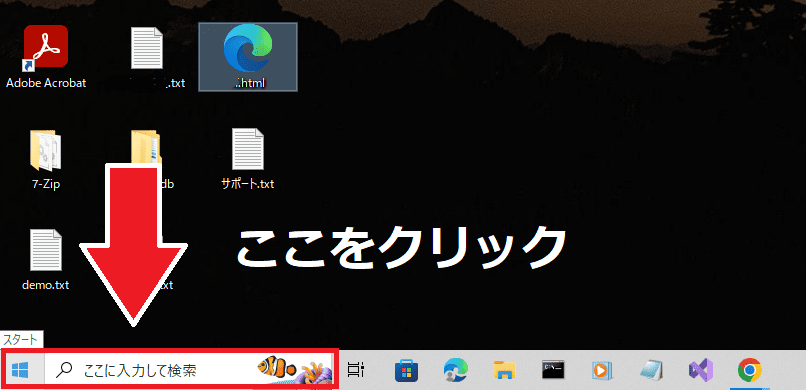
パソコンを起動して、画面左下にある「ここに入力して検索」にマウスを合わせて一度クリックしてください。
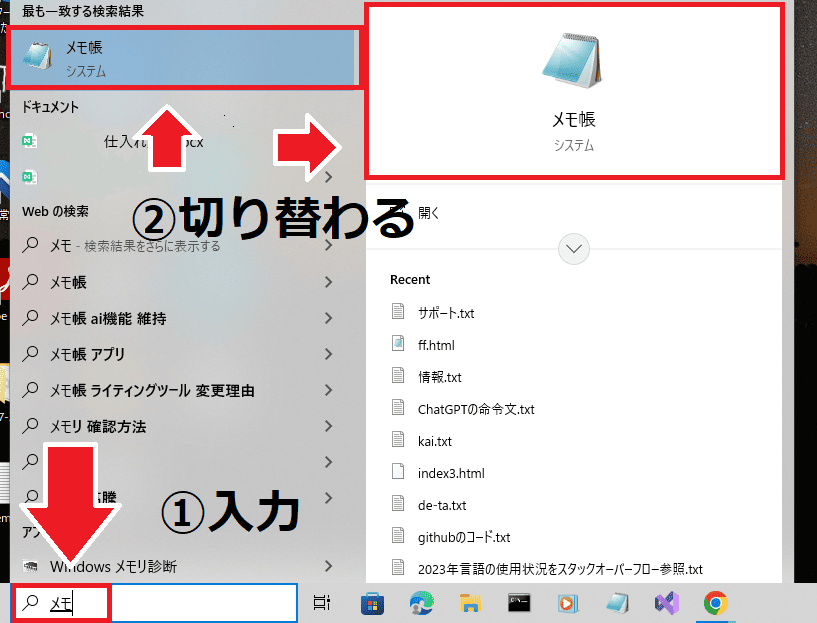
検索窓に「メモ」と入力します。検索候補に「メモ帳」が表示されます。
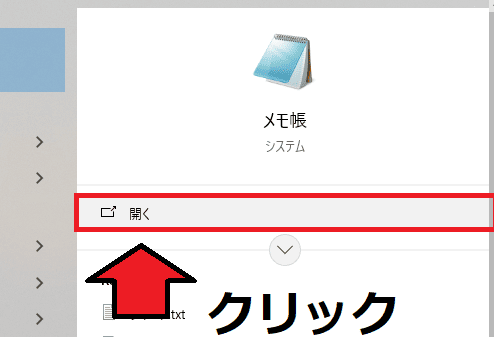
下の画像のように「開く」をクリックすると、メモ帳が起動します。
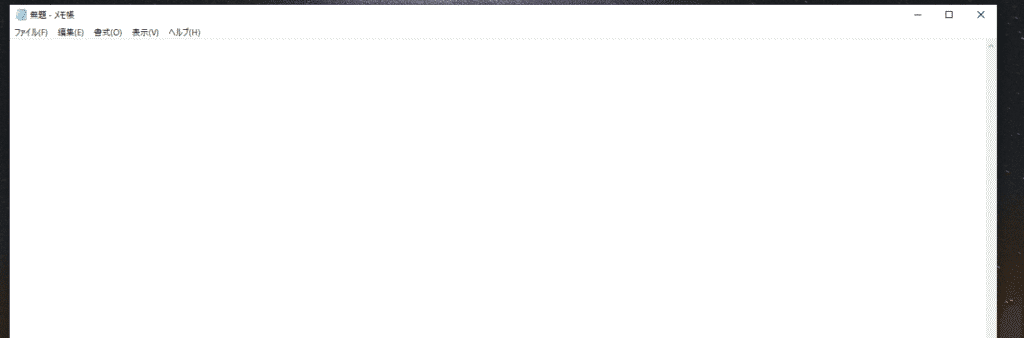
以下の画像は、メモ帳が起動した状態です。起動できたら、次のステップに進んでください。
2.コーディングする
メモ帳を起動できたら、バニラJSでコーディングしていきます。
以下は、入力欄に入れたフレーズ(状態)をリストに追加するDOMのテストコードです。
メモ帳に貼り付けてみてください。
<!DOCTYPE html>
<html lang="ja">
<head>
    <meta charset="UTF-8">
    <title>DOM操作を体験・勉強するためのアプリケーション</title>
    <style>
        body { font-family: sans-serif; padding: 30px; }
        #favorite-list { margin-top: 10px; }
        .item { color: darkblue; font-weight: bold; }
    </style>
</head>
<body>

    <h1>DOM操作のテスト</h1>

    <input type="text" id="favorite-input" placeholder="フレーズを入力して!">
    <button id="record-add-btn">記録する</button>

    <ul id="favorite-list">
        <!-- 情報が追加されていく-->
    </ul>

    <script>
        // 1. DOM操作=ユーザーが入力した値(状態)を取得する
        const input = document.getElementById('favorite-input');
        const button = document.getElementById('record-add-btn');
        const list = document.getElementById('favorite-list');

        // 2. イベント=ユーザーがクリックしたときの動き
        button.addEventListener('click', () => {
            //3. 状態=初期値の設定
            const text = input.value;

            if (text !== "") {  //入力欄に文字があるとき

                // 4. DOM操作=liのタグを新しく作って入力文字を入れる
                const li = document.createElement('li'); //リスト作成
                li.textContent = text; //文字をリストに入れる
                li.classList.add('item'); // CSSのクラスを付与

                // 5. DOM操作=リストに追加
                list.appendChild(li); //ここでリストに表示される

                // 6. DOM操作=入力するエリアを空にする
                input.value = "";
            } else {    //入力欄が空の場合
                alert("フレーズを入力して!");
            }
        });
    </script>
</body>
</html>
最初の行から20行までは、HTMLコードで書かれており、入力欄とボタンを設置しています。23行目の「<script>」からJavaScriptコードです。
取得したデータをそのまま表示するだけなので、状態(今を表すデータ)は「const text = input.value;」のみです。
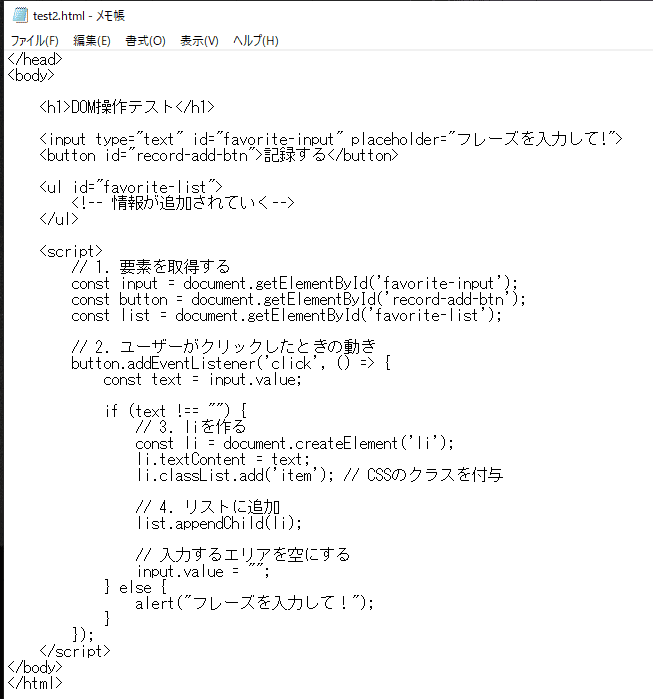
コードをすべて貼り付けると、以下の画像と同じ状態になります。
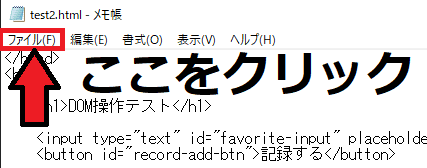
左上にある「ファイル(F)」をクリックしてください。
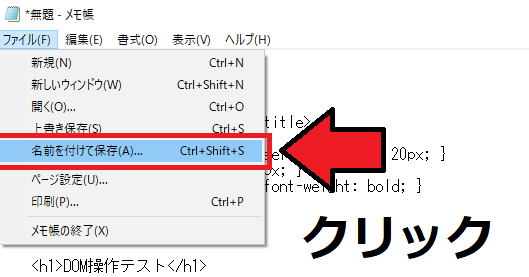
「名前を付けて保存(A)…」をクリックします。
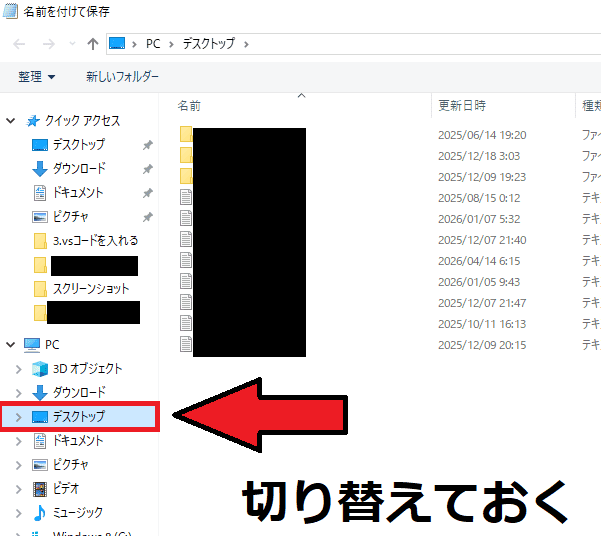
エクスプローラー(パソコン内のファイルやフォルダをまとめて表示するアプリ)が立ち上がります。「デスクトップ」に切り替えておきましょう。
ウィンドウの左下にある「ファイル名(N):」を「test.html」に変更しておきます。
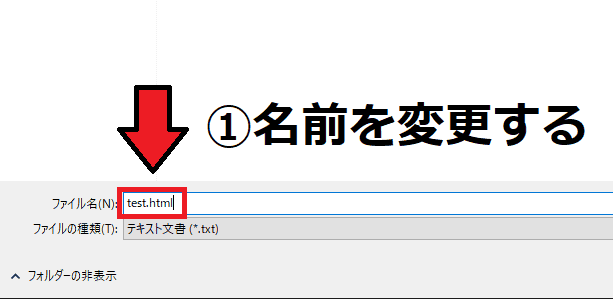
ウィンドウ右下の「保存(S)」をクリックしてください。
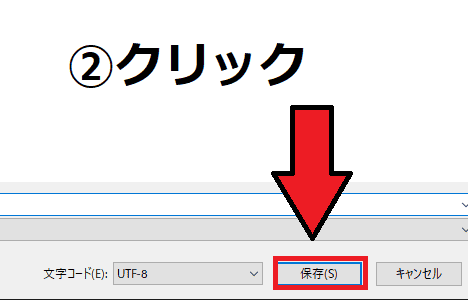
デスクトップに「test.html」というアイコンが作成されれば成功です。動作確認に移りましょう。

3.動作を確認する
アイコンを作成したら、起動して正常に動くのか確認します。
「test.html」アイコンの上にマウスを合わせて、右クリックしてください。
「プログラムから開く(H)」を選択して「Google Chrome」をクリックします。
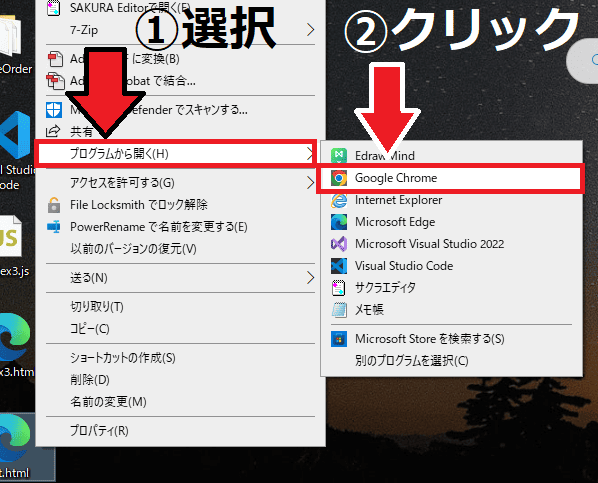
「test.htmlのアプリ」のページが表示されます。
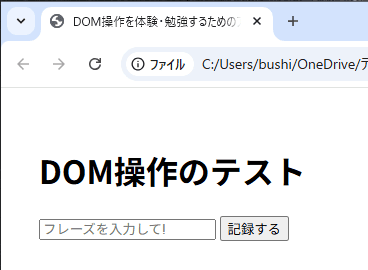
「フレーズを入力して!」に文字を入力し、「記録する」をクリックします。
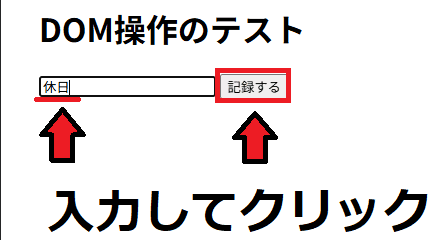
入力した文字がリストとなって表示されれば成功です。
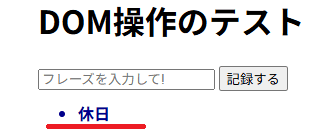
バニラJSで「イベント」「状態」「DOM」の流れを意識して開発すると、Webアプリの仕組みを感覚で理解できます。
何度も繰り返し練習して、パターンを把握してください。
JavaScriptでライブラリを使わないと身につく3つの能力
プログラミング経験がない人は、バニラJSに取り組むことで、以下の3つが大きく成長します。
- システムの把握能力
- 情報の管理能力
- エラー特定能力
とくにエラーの原因を特定する能力は、ライブラリやフレームワークを使っていると成長しにくい傾向があります。
開発をスムーズにするためにもに、経験者がエラーの原因を特定するメカニズムを把握しましょう。
1.システムの把握能力
JavaScriptだけで開発すると、アプリの仕組みを深く理解できます。
ライブラリやフレームワークは、誰でも導入するだけで、最低限のサービスが構築できるセットです。
そのため、基礎が固まっていない段階から利用すると、どのコードがシステムに関係しているのか把握できず、プログラミングスキルが伸びにくくなる可能性があります。
しかし、バニラJSで開発すると、パーツとパーツの連動を体験できるため、深い理解が得られます。
2.情報の管理能力
基本的な命令文を使って開発すると、情報を整理整頓する力が育ちます。
ライブラリやフレームワークが自動で行っていた処理を、自分の手で1つずつ組み込むため、見やすさを意識するようになるからです。
たとえば「map」「filter」「reduce」などの配列操作では、コーデイング中に情報の数や順番を確認します。
ファイルは、適切な階層に配置しないと動かないため、デバック(正常に動かない時の修正作業)で保存されている場所を照らし合わせていく習慣が身につきます。
あえて便利な機能を使わずに開発することで、情報を整理する癖が身につきます。
3.エラー特定能力
バニラJSに取り組むと、サービス開発で遭遇するエラーの原因を直感的に捉えられます。
自分のミスの場合、見たことがあるエラーメッセージが出るため修正が容易です。
見たことがないエラーは、ライブラリやフレームワーク関係の問題だと推測できます。
基本的な命令文を覚えれば、エラーの種類をおおまかに特定する知見が育ちます。
多分これがエラーの原因だろうな、と予測できると精神的にも楽になりますよ!
開発に必要な「自力で解決する能力」につながるため、学習初期からライブラリを使って開発した人よりプログラマーとして高い能力を獲得できるでしょう。
コメント